

コンピューターの画面と、関連するオーディオを記録して PowerPoint スライドに埋め込むことができます。また、別ファイルとして保存することもできます。
画面録画を配置するスライドを開きます。
リボンの [挿入] タブで、[画面録画] を選択します。
コントロール ドックで、[ 領域の選択] を選択するか、Windows ロゴ キー + Shift+E を押して記録領域を選択します。 (代わりに画面全体を記録するには、Windows ロゴ キー + Shift+B を押します)。 十字形カーソルが表示されます。十字
 。 選択してドラッグし、記録する画面の領域を選択します。 記録できる最小サイズ領域は、64 x 64 ピクセルです。
 ヒント
PowerPoint は音声とマウス ポインターを自動的に記録するので、既定では、コントロール ドック上で該当するオプションが選択されています。 これらをオフにするには、[オーディオ] と [ポインターの録画] の選択を解除します。
[記録] を選びます。 必要に応じて Windows ロゴ キー + Shift+D を一 時停止 または押します。完了したら 、停止 するか Windows ロゴ キー + Shift+Q を押します。
注
コントロール ドックは、画面に固定しない限り、記録中に画面の上部余白にスライドされます。 固定されていないコントロール ドックにアクセスするには、画面の上部にカーソルを置きます。
ビデオがスライドに追加されます。 ビデオフレームを右クリックし、[開始] アイコンを選択して、ビデオの開始方法を選択します。クリック シーケンスで、[自動] または [クリック時] を選択します。
ビデオ フレームを右クリックして [スタイル] アイコンを選択し、別の図形を選ぶことで、ビデオの外観を変更できます。
別のファイルとして記録画面を保存する
- ビデオ フレームを右クリックし [メディアに名前を付けて保存] を選択します。
- [メディアに名前を付けて保存] ボックスで、フォルダーを選択し、[ファイル名] ボックスで、名前を入力します。
- [保存] を選択します。
ビデオをトリミングする
ビデオ フレームを右クリックし、[ トリミング] を選択します。
[ビデオのトリミング] ボックスで、ビデオ映像をトリミングする場所を決定するには、[再生] を選択します。
切り取る時点が表示されたら、[一時停止] を選択します。 正確なタイミングを指定するには、[次のフレーム] と [前のフレーム] ボタンを使用します。
次のいずれかの操作を行います。
- クリップの先頭をトリミングするには、開始点 (緑色のマーカーとしての下の図に表示) を選択します。 双方向矢印が表示されたら、矢印を目的のビデオの開始位置にドラッグします。
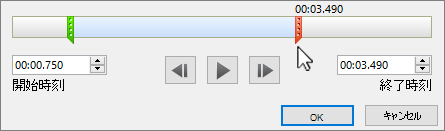
- クリップの最後をトリミングするには、(赤色のマーカーとして上の図に表示されている) 終点をクリックします。 双方向矢印が表示されたら、矢印を目的のビデオの終了位置にドラッグします。
- クリップの先頭をトリミングするには、開始点 (緑色のマーカーとしての下の図に表示) を選択します。 双方向矢印が表示されたら、矢印を目的のビデオの開始位置にドラッグします。
[OK] をクリックします。