
PowerPointでは、テキスト ボックスとほとんどの図形にテキストを含めることができます。 テキストは水平方向または垂直方向に配置でき、1 行に表示したり、複数の行に 折り返 したりできます。
ビデオ: 図形またはテキスト ボックスにテキストを配置する方法について説明します。 テキストを反転したり、テキストを回転させたりすることができ、垂直方向と水平方向に配置できます。
図形またはテキスト ボックスのテキストの方向を指定する
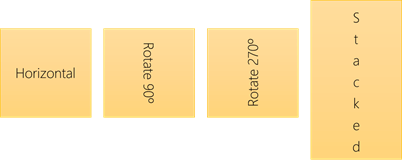 図形またはテキスト ボックスでは、テキストの読み取り方向を変更できます。 つまり、横に表示されるようにテキストを 90 度または 270 度ピボットできます。
- 図形またはテキスト ボックスの端を右クリックします。
- ショートカット メニューの [図形の 書式設定] を選択します。
![ショートカット メニューでの [図形の書式設定]](../media/office-shortcut-menu-format-shape.png)
- [図形の書式設定] ウィンドウで、[サイズ/レイアウト] & [プロパティ] [
![レイアウト] & [プロパティ] タブ](../media/office-2016-layout-properties-tab.png) をクリックします。
をクリックします。 - [ テキスト ボックス] で、[ テキストの方向 ] リストで目的のオプションを選択します。
![[図形の書式設定] ウィンドウでの文字の方向の選択](../media/office-2016-format-shape-text-direction.png)
[積み上げ] オプションは、PowerPointと Excel では使用できますが、Wordでは使用できません。
図形またはテキスト ボックス内のテキストを回転 (ミラー) する

文書にテキスト ボックスまたは図形を挿入し、テキストを入力して書式設定します。
ボックスまたは図形を右クリックし、[ 図形の書式設定] を選択します。
[ 図形の書式設定 ] ウィンドウの [ 図形オプション] で、[効果] を選択 します。
![[図形の書式設定] ウィンドウの [効果] タブ](../media/word-2016-format-shape-pane-effects.png)
[ 3-D 回転] の [ X 回転 ] ボックスまたは [ Y 回転 ] ボックスに「
180」と入力します。(省略可能)テキスト ボックスに色が塗りつぶされた場合は、[ 図形の書式設定 ] ウィンドウで色を削除できます。 [ 図形オプション] で、[ 塗りつぶし & 線 ] タブ [
![塗りつぶし] & [線] タブ](../media/word-2016-fill-line-tab.png) をクリックし、[ 塗りつぶし] を展開し、[ 塗りつぶしなし ] を選択します。
をクリックし、[ 塗りつぶし] を展開し、[ 塗りつぶしなし ] を選択します。(省略可能)テキスト ボックスのアウトラインを削除するには、テキスト ボックスを右クリックし、表示されるミニ ツール バーの [ アウトライン ] をクリックし、[ アウトラインなし ] を選択します。
その他の配置オプション
次の見出しを選択して開くと、詳細な手順を確認できます。
図形またはテキスト ボックスにテキストを水平方向に配置する
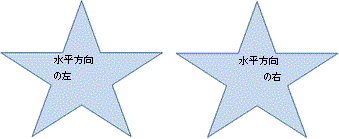
1 つの段落または行の水平方向の配置を変更するには:
- 変更する段落またはテキスト行をクリックします。
- [ ホーム ] タブ (または Outlook の [ メッセージ ] タブ) で、目的の水平配置オプションをクリックします。
![[ホーム] タブの [段落] グループ](../media/ogx14-home-paragraph.jpg) 図形またはテキスト ボックス内のすべてのテキストの水平方向の配置を変更するには:
図形またはテキスト ボックス内のすべてのテキストの水平方向の配置を変更するには:
- 図形またはテキスト ボックスの境界をクリックして選択します。
- [ ホーム ] タブ (または Outlook の [ メッセージ ] タブ) で、目的の水平配置オプションをクリックします。
図形またはテキスト ボックスにテキストを垂直方向に配置する
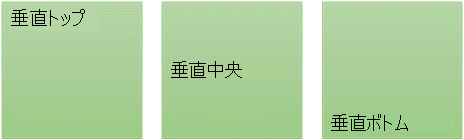
- 図形またはテキスト ボックスの境界を右クリックします。
- ショートカット メニューの [図形の 書式設定 ] をクリックします。
- [図形の書式設定] ウィンドウで、[サイズ/レイアウト] & [プロパティ] [ をクリックします。
![[図形の書式設定] ウィンドウのテキスト ボックス オプション](../media/office-2016-format-shape-text-box.png)
- [ 垂直配置 ] リストで目的のオプションを選択します。
図形またはテキスト ボックスでテキストを折り返す
テキスト が折り返 されると、図形またはテキスト ボックスの右罫線に達すると、自動的に新しい行に進みます。
- 折り返すテキストを含む図形またはテキスト ボックスの境界線を右クリックします。
- ショートカット メニューの [図形の 書式設定 ] を選択します。
- [ 図形の書式設定 ] ウィンドウで、[ サイズ/レイアウト] & [プロパティ の順に選択し、[ テキストを図形で折り返す ] を選択します。
![[図形内でテキストを折り返す] チェック ボックス](../media/office-2016-format-shape-wrap-text.png)
テキストと図形またはテキスト ボックスの端の余白を変更する
余白は、テキストと外側の図形またはテキスト ボックスの外側の境界線との距離です。
図形またはテキスト ボックスの境界を右クリックします。
ショートカット メニューの [図形の 書式設定 ] を選択します。
[図形の書式設定] ウィンドウで、[サイズ/レイアウト] & [プロパティ] [
をクリックします。
次のいずれかの余白の測定をインチまたはミリメートル (mm) で指定します。
マージン 説明 左余白 図形の左罫線と左端のテキストの間の距離 右余白 図形の右罫線と右端のテキストの間の距離 上余白 図形の上罫線と上端のテキストの間の距離 下余白 図形の下罫線と最も低いテキストの間の距離
テキストに合わせて図形のサイズを変更する
図形またはテキスト ボックスのサイズを垂直方向に自動的に大きくして、テキストをその中に収めることができます。
- 図形またはテキスト ボックスの境界を右クリックします。
- ショートカット メニューで、[図形の書式設定] をクリックします。
- [ 図形の書式設定 ] ウィンドウ で、[レイアウト] & [プロパティ の順にクリックし、[ テキスト ボックス ] をクリックし、 テキストに合わせて [図形のサイズを変更 ] を選択します。
![[図形の書式設定] ウィンドウで文字を均等に割り付けるための [図形のサイズ変更] の選択](../media/office-2016-format-shape-resize-shape-to-fit-text.png)
ヒント
オーバーフロー時に [テキストの圧縮] をクリックすると、テキストのサイズを縮小して図形またはテキスト ボックス に 収めることができます。