

PowerPoint スライドに追加したビデオまたはオーディオでは、クリップの最初または最後、あるいはその両方で不要なコンテンツをトリミングできます。
トリミングできるのは、コンピューターから挿入されたビデオのみです。 この機能は、Web から挿入されたビデオには使用できません。
ビデオをトリミングする
標準表示で、スライド上のビデオの境界線を選択します。
ビデオを選択すると、ツール バー リボンに [ビデオ ツール] セクションが表示されます。このセクションには、[書式] と [再生] の 2 つのタブがあります。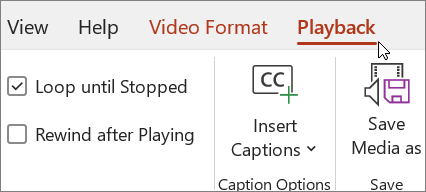
リボンにある [ビデオ ツール] の [再生] タブで [ビデオのトリミング] をクリックします。
ビデオ映像のどこをトリミングするかを決めるには、[ビデオのトリミング] ダイアログ ボックスで、[再生] ボタンを押します。
切り取る場所が表示されたら、[一時停止] ボタンを押します。
[次のフレーム] ボタンと [前のフレーム] ボタンを使用して、マーカーの場所を微調整します。[ビデオのトリミング] ダイアログ ボックスで、次の操作のいずれか、または複数の操作を実行します。
クリップの先頭をトリミングするには、開始点 (下の左側の緑色のマーカーとしての図に表示) をクリックします。 二重矢じり付き矢印が表示されたら、ビデオの新しい開始位置に矢印をドラッグします。
クリップの末尾をトリミングするには、終了点 (次の図で、画像の下の右側に表示されている赤いマーカー) をクリックします。 二重矢じり付き矢印が表示されたら、ビデオの新しい終了位置に矢印をドラッグします。
この例では、クリップの終わりがトリミングされ、終了時間が 00:04.445 に変更されます。
音楽クリップ、またはサウンド クリップをトリミングする
スライド上のオーディオ クリップを選択します。
オーディオ クリップを選択すると、ツール バー リボンに [オーディオ ツール] セクションが表示されます。このセクションには、[書式] と [再生] の 2 つのタブがあります。
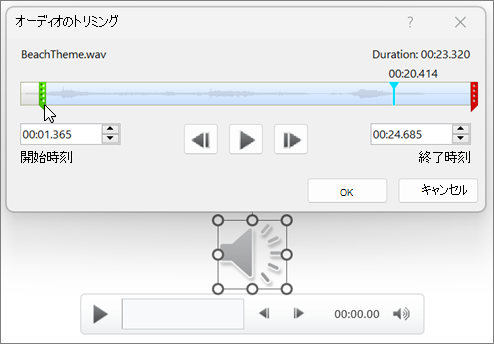
[オーディオ ツール] の [再生] タブで [オーディオのトリミング] をクリックします。
オーディオ クリップのトリミングする場所を決めるには、[オーディオのトリミング] ボックスで、[再生] ボタンをクリックします。
切り取る場所が表示されたら、[一時停止] ボタンをクリックします。
[次のフレーム] ボタンと [前のフレーム] ボタンを使って、マーカーの場所を微調整することができます。次のいずれか、または両方の操作を行います。
- クリップの先頭をトリミングするには、開始点 (左端の緑色のマーカー) をクリックします。 二重矢じり付き矢印が表示されたら、オーディオ クリップの新しい開始位置まで矢印をドラッグします。
- クリップの末尾をトリミングするには、終了点 (右端の赤色のマーカー) をクリックします。 二重矢じり付き矢印が表示されたら、オーディオ クリップの新しい終了位置まで矢印をドラッグします。
トリミングしたメディア ファイルのコピーを保存する
トリミングしたメディア ファイルのコピーを PowerPoint の外部で使用するために別個に保存するには、メディアを圧縮してから、[ メディアに名前を付けて保存] コマンドを使用する必要があります。
- [ファイル>情報] を選択します。
- [ メディアの圧縮] を選択し、適切な圧縮レベルを選択します。
[ メディアの圧縮 ] ダイアログ ボックスが開き、圧縮プロセスが開始されます。 - 圧縮が終了したら、トリミングしたスライド上のメディアを選択します。 それを右クリックして [メディアに名前を付けて保存] を選択します。
- ファイルの名前と保存場所を入力し、[ 保存] を選択します。
メディア ファイルは、選択したフォルダーに保存されます。

![スライドでビデオを選択すると、ツール バー リボンに [再生] タブが表示され、ビデオの再生オプションを設定することができます。](media/ppt2016mac-videoplayback-emphasizeplaybacktab.png)
![前に微調整]、[後](media/ppt2016mac-audioplayback-controlnudgeforward.png)
 マーカーの位置を微調整できます。
![スライドでオーディオを選択すると、ツール バー リボンに [再生] タブが表示され、再生オプションを設定することができます。](media/ppt2016mac-audioplayback-emphasizeplaybacktab.png)
