

PowerPoint テーマについて
テーマ は、あらかじめ定義された色、フォント、および視覚的効果のセットで、スライドに適用して統一されたプロフェッショナルな外観にします。
テーマを使用すると、簡単な操作でプレゼンテーションの外観を調和させることができます。 次に例を示します。
- グラフィック (表、図形など) をスライドに追加すると、PowerPoint によって他のスライド要素と互換性のあるテーマの色が適用されます。
- 濃い色のテキストは、明るい背景 (逆も同様) に表示されるので、コントラストが強く読みやすくなります。
同じスライドに適用した 4 つの異なるテーマを次に示します。
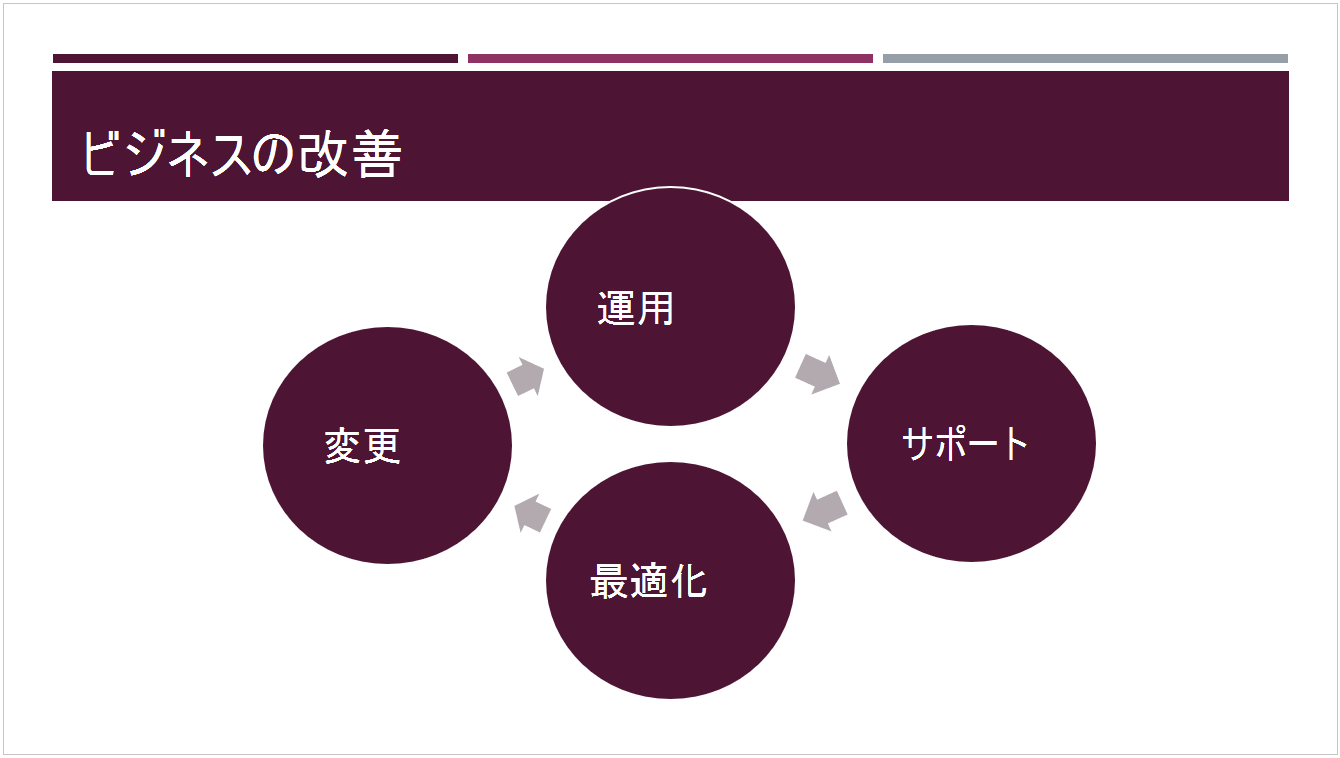
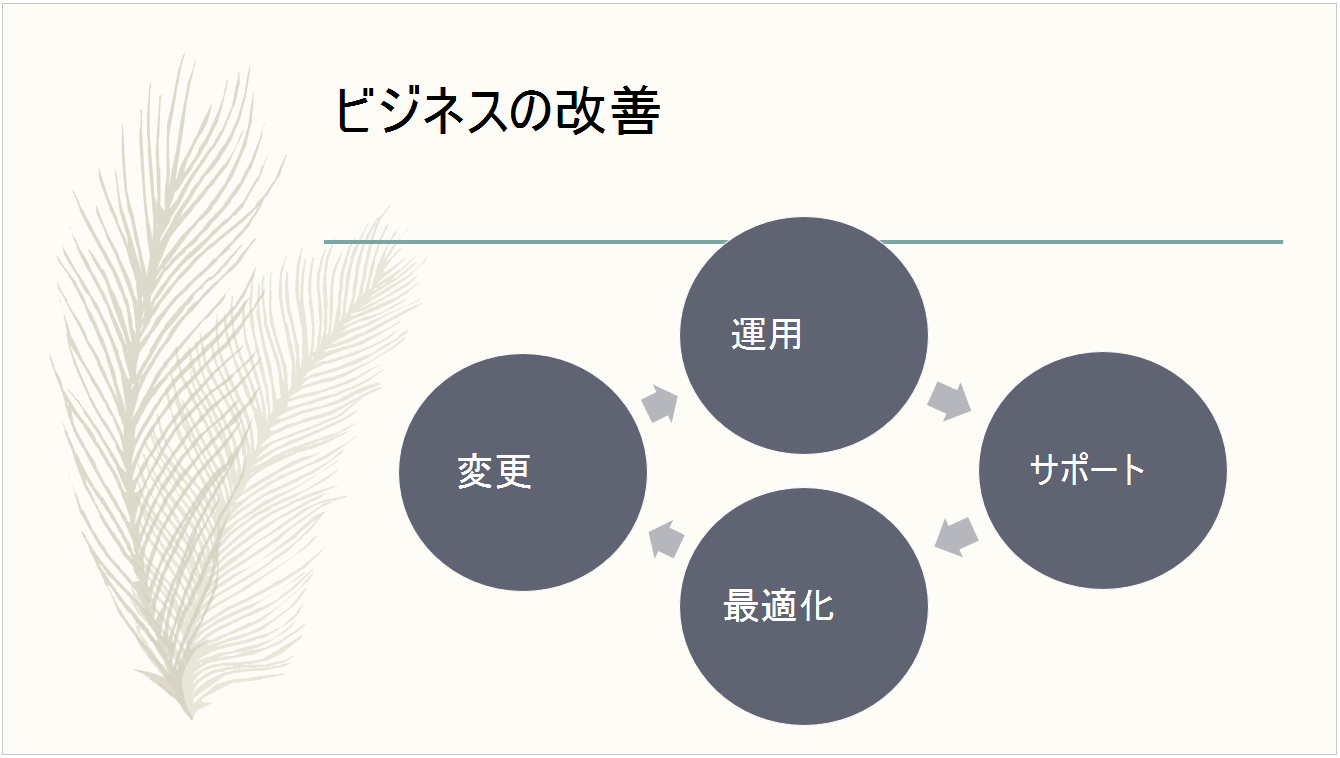
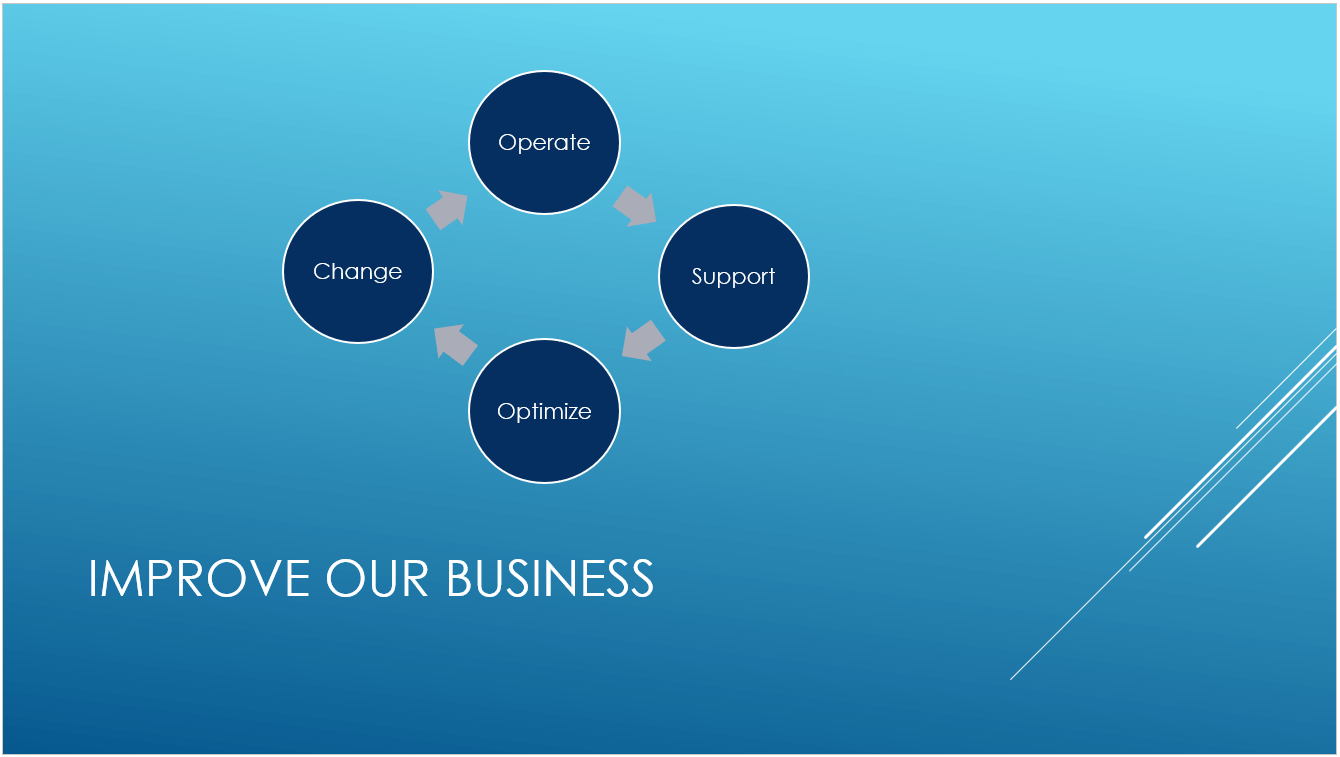
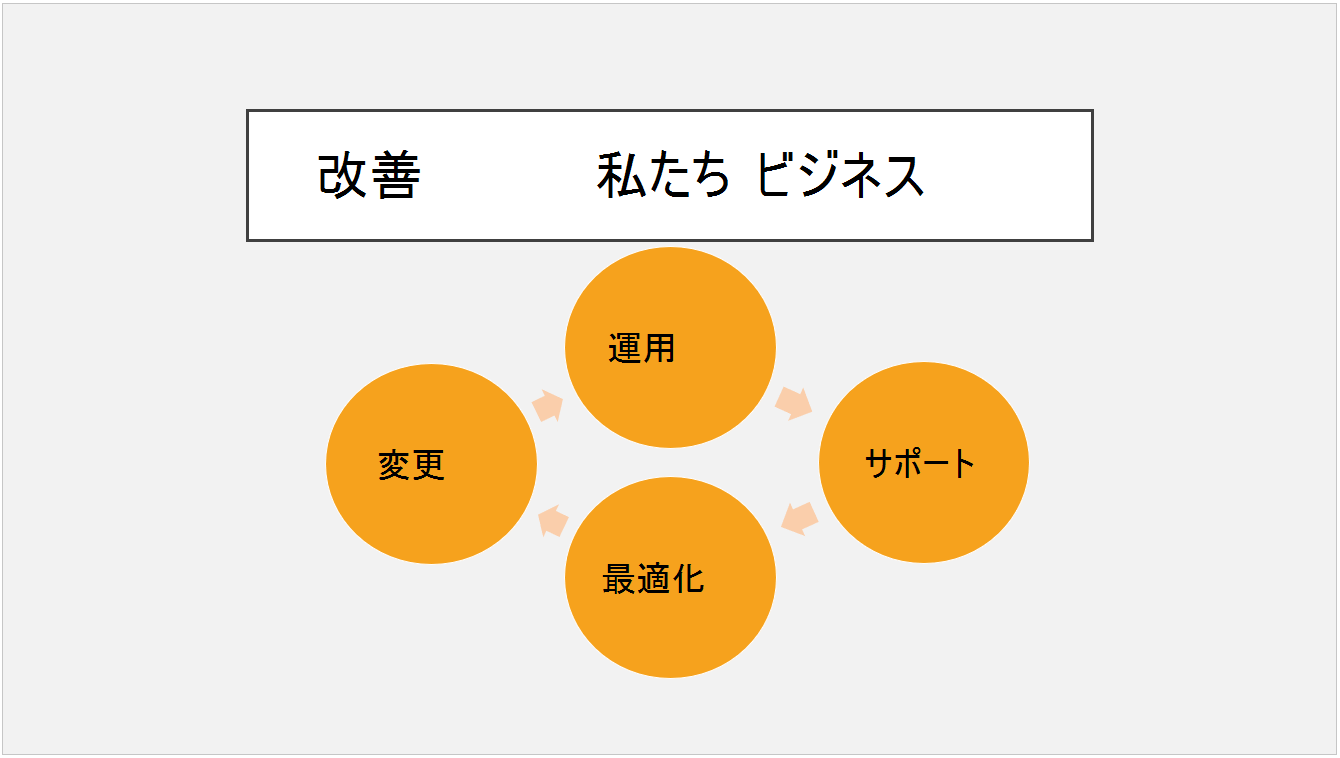
プレゼンテーションのテーマを選択するには
PowerPoint には、いくつかの事前設定されたテーマがあります。 これらは、左側のリボンの [デザイン] タブ にあります。
スライドを開きます。 [デザイン] タブで、テーマ サムネイルにポイントして、スライドの外観にどのように影響するかをプレビューで表示します。
テーマの完全なギャラリーを表示するには、[その他] ボタンをクリックします。
![[その他] ボタンをクリックする](media/o15-pp-clickthemorebutton.png)
目的のテーマが見つかったら、そのサムネイルをクリックして、プレゼンテーションのすべてのスライドに適用します。
テーマをカスタマイズする方法については、「PowerPoint で独自のテーマを作成する」を参照してください。
PowerPoint テンプレートについて
テンプレート は、営業プレゼンテーション、ビジネス プラン、教室の授業など、特定の目的のためのテーマとコンテンツ です。
そのため、テンプレートには、連携して機能するデザイン要素 (色、フォント、背景、効果) と、ストーリーを伝えるために補完するサンプル スライドや定型コンテンツが含まれています。
自分だけのカスタム テンプレートを作成して保存して再利用したり、他のユーザーに使ってもらったりできます。 詳細については、「PowerPoint テンプレートを作成して保存する」を参照してください。
また、プレゼンテーションに適用できる何百種類もの無料の PowerPoint テンプレートもあります。
ヒント
 create.microsoft.com で事前構築済みの PowerPoint テンプレートを入手する
Create.Microsoft.com には、他の Microsoft 365 アプリ用のテンプレートもあります。 ここでは、使用可能な無料のテンプレートの例をいくつか紹介します。
| 議事日程 | 賞状 | パンフレット |
| 予算 | 名刺 | カレンダー |
| コンテンツを含むスライド | 契約書 | データベース |
| デザイン スライド | 図表 | 封筒 |
| 経費明細書 | FAX シート | チラシ |
| 一般的な申込書 | 商品券 | グリーティング カード |
| 在庫 | 招待状 | 請求書 |
| ラベル | 手紙 | 一覧 |
| メモ | 議事録 | ニュースレター |
| 計画 | プランナー | はがき |
| 発注書 | 領収書 | レポート |
| 履歴書 | スケジュール | 報告書 |
| ソーシャル メディア | タイムライン | 動画 |