
プレゼンテーションのスライドに外部ファイル (ビデオ ファイル、 Excel ワークシートにリンクされている グラフなど) へのリンクが含まれており、外部ファイルが移動または削除された場合、データを編集しようとするとエラー メッセージ (次に示すような) が表示されます。 このエラーを修正するには、壊れたリンクを更新または削除します。
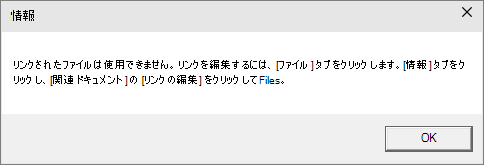
[ファイル] タブで [情報] をクリックし、右下隅の [関連ドキュメント] の下にある [リンクの編集] をクリックしてFiles。

注
[関連ドキュメント] セクションが表示されていない場合は、プレゼンテーションを保存していることを確認してください。
次のいずれかの操作を行います。
- リンクされた外部ファイルの新しい場所がわかっている場合は、[ ソースの変更] をクリックし、外部ファイルの新しい場所に移動して、[ 開く] をクリックします。 [リンク] リストでリンク先のワークシートへの正しいパスをクリックし、[今すぐ更新] をクリックします。
- 外部ファイルに何が起こったかわからない場合は、[ リンク解除] をクリックします。 コンテンツは引き続きスライドに表示されますが、リンクされるのではなくプレゼンテーションに埋め込まれます。 たとえば、Excel グラフの場合、リンクを解除すると、スライドに表示されるグラフ データは静的になります。 グラフの基になっている元のワークシートを更新する場合、グラフは元のワークシートとして更新されません。
