

プレゼンテーション中に自由にローミングします。 ペンは、コンピューターから最大 10 フィート離れた場所にワイヤレス リモコンを使用できます。
正しいペンを手に入れましたか? Windows 10ですか?
Bluetooth をサポートする、Surface ペン 4 や Wacom Bamboo Ink などのデジタル ペンが必要です。
 コンピューターにインストールされているWindows 10 Fall Creators Updateが必要です。
ペンとコンピューターをペアリングする
デジタル ペンを有効にするには、デジタル ペンの上部のボタンを約 7 秒間押し続けます。
Windows の [スタート] ボタン を右クリックします。

[設定] を選択します。
[デバイス] を選択します。
![[Windows の設定] ダイアログ ボックスで [デバイス] を選択する](media/windows10-settings-dialog-devicesmagnified.png)
左側で [Bluetooth とその他のデバイス] が選択されていることを確認します。
![左側で [Bluetooth & 他のデバイス] オプションが選択されていることを確認します](media/windows10-settings-bluetoothotherdeviceshighlighted.png)
近くにある Bluetooth デバイスのリストが示されます。
使用するデジタル ペンが既にリストに表示されている場合は、"接続済み" としてマークされ、ペンを使用する準備ができています。 それ以外の場合は、手順 6 に進みます。[Bluetooth またはその他のデバイスを追加する] を選択します。
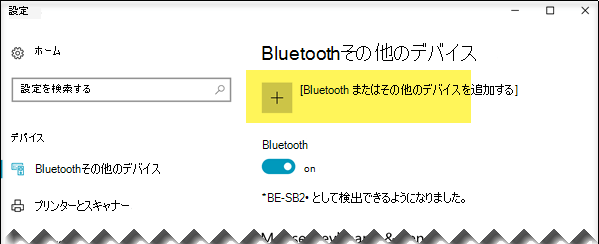
[デバイスの追加] ダイアログ ボックスで、[Bluetooth] を選択します。
![[デバイスの追加] ダイアログ ボックス](media/windows10-settings-addadevice-dialogbox.png)
デジタル ペンを選択します。
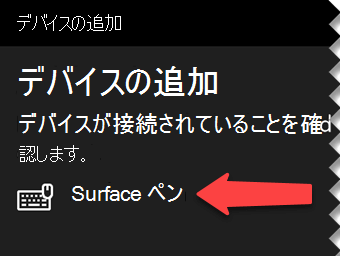
[完了] を選択して、ダイアログ ボックスを閉じます。
ペンとコンピューターが接続、またはペアリングされています。

Windows 10 の左側にある [設定] ウィンドウで、[ペンと Windows Ink] に切り替えます。 下部で、[アプリにショートカット ボタンの動作の上書きを許可] を選択します。
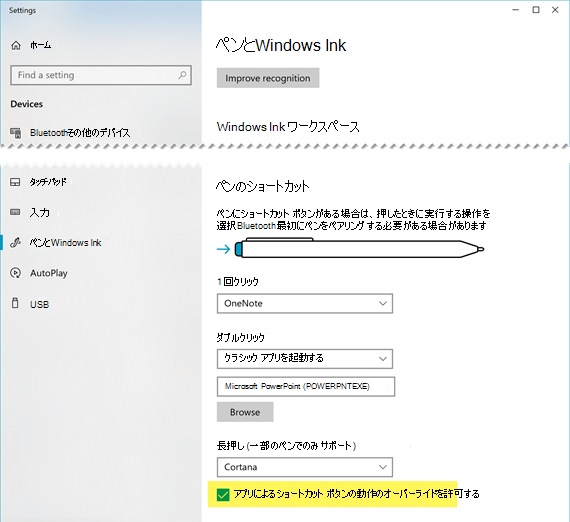
(ペンに一番上のボタンの定義済みのショートカットがある場合は、ショートカットを変更する必要があります)。
ペンをプレゼンテーションのクリッカーとして使用する準備ができました。
ショー タイム
プレゼンテーションを開き、スライド ![ショーの [スライド ショー] ボタンを開始します。](media/ppt2016-slideshowbutton.png) 、"クリック" を開始します。
、"クリック" を開始します。
- 消しゴムボタンを 1 回押すと、次へ進みます
- 消しゴム ボタンを長押しして後ろに移動する
すべての要件
ペンとPowerPoint for Microsoft 365を連携させるには、次の 4 つの要件があります。
- PowerPoint 2019、PowerPoint 2021、または Office バージョン 1709 以降 (現在のチャネル) または Office バージョン 1803 (半期エンタープライズ チャネル) 以降の Microsoft 365 サブスクリプション。
- Windows ペン デザインに続く Surface ペン 4 やワコム バンブー インクなどのデジタル ペン。
- Windows 10 Fall Creators Updateがインストールされているコンピューター。
- コンピューターとデジタル ペンの Bluetooth のペアリング。