

組織テンプレートは、プレゼンテーションをorganizationのブランドに合わせる簡単な方法です。 使い方は簡単です。 Windows、Mac、または Web 用のPowerPointのorganizationのテンプレート フォルダーに移動し、目的のテンプレートを選択するだけです。
この機能を使用するには、organizationにMicrosoft 365 E3または E5 プランが必要です。
ヒント
Copilot サブスクライバーの場合、Copilot はorganizationのテンプレートも使用できます。 詳細については、「PowerPointで Copilot でorganizationのブランド化を使用する」を参照してください。
organizationのテンプレートの場所
組織のテンプレートは特定のフォルダーにあります。 表示されたら、使用可能なブランド化されたテンプレートを参照して、プレゼンテーションに適したテンプレートを選択するだけです。
注
- 必要なテンプレートが見つからない場合は、IT 管理者にお問い合わせください。
- IT 管理者の場合は、organizationのアセット ライブラリの作成に関するページを参照してください。organization アセット ライブラリの作成に関するページを参照してください。
PowerPoint for Windows
PowerPointを初めて開くとき、左側の列で [ 新規 ] を選択するか、既にPowerPointプレゼンテーションを開いている場合は、[ ファイル>新規作成] に移動します。
[新しい] ウィンドウで、organizationの名前が付いた templates フォルダーを開きます。 ブランド化されたテンプレートは、ブランド化されたテンプレートを含むフォルダー内またはフォルダー内に表示されます。
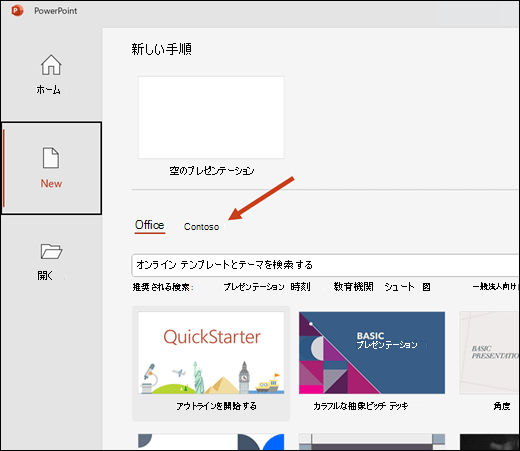
目的のテンプレートを右クリックし、コンテキスト メニューから [ 作成 ] を選択して、テンプレートを使用して新しいプレゼンテーションを作成します。
PowerPoint for Mac
- PowerPointを初めて開くとき、左側の列で [ 新規 ] を選択するか、PowerPointプレゼンテーションが既に開いている場合は、[ ファイル>テンプレートから新規作成] に移動します。
- 開いたウィンドウで、organizationの名前が付いたフォルダーを開きます。 ブランド化されたテンプレートまたはブランド化されたテンプレートを含むフォルダーが表示されます。
- テンプレートを使用して新しいプレゼンテーションを作成するテンプレートをダブルクリックします。
Web のPowerPoint
Office.com に移動し、左側の列で PowerPoint アイコンを選択します。
注
ナビゲーション ウィンドウにPowerPointが表示されない場合は、左下隅にある [ アプリ ] を選択すると、そこに表示されます。
[ ファイル ] タブで、[ 新規>Browse テンプレート] を選択します。
ウィンドウの左側で、会社名を選択します。 ブランド化されたテンプレートまたはブランド化されたテンプレートを含むフォルダーが表示されます。
そのテンプレートを使用して新しいプレゼンテーションを作成するテンプレートを選択します。
ブランド化されたテンプレートを使用した設計提案との統合
organizationのテンプレートを使用する大きな利点は、PowerPointデザインの提案でブランドに留まり易いことです。 organizationのテンプレートがデザイン候補でサポートされている場合は、テンプレートのレイアウトから構築されたブランド化された一貫性のあるスライド候補が表示されます。 organizationのテンプレートでデザイン候補を試すには、プレゼンテーションのスライドに移動し、[ホーム] タブで [デザインの提案] を選択します。
重要
すべてのカスタム テンプレートがPowerPoint設計候補と互換性があるわけではありません。 テンプレート デザイナーの場合は、ベスト プラクティス情報については、「PowerPointのDesignerで適切に機能するカスタム テンプレートの作成」を参照してください。 さらに、デザイン提案では、互換性のあるテンプレートを使用しても、すべてのスライドに設計アイデアを提供することはできません。