
スライド レイアウト には、スライドに表示されるすべてのコンテンツの書式設定、配置、プレースホルダー ボックスが含まれています。 プレースホルダー は、タイトル、本文、テーブル、グラフ、SmartArt グラフィックス、画像、クリップ アート、ビデオ、サウンドなどのコンテンツを保持するスライド レイアウト上の点線のコンテナーです。 スライド レイアウトには、スライドの色、フォント、効果、背景 (総称して テーマと呼ばれます) も含まれています。
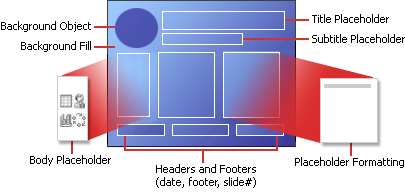 図 1: PowerPoint スライドに含めることができるすべてのレイアウト要素
PowerPointには組み込みのスライド レイアウトが含まれており、これらのレイアウトを特定のニーズに合わせて変更したり、PowerPointでプレゼンテーションを作成する他のユーザーとカスタム レイアウトを共有したりできます。
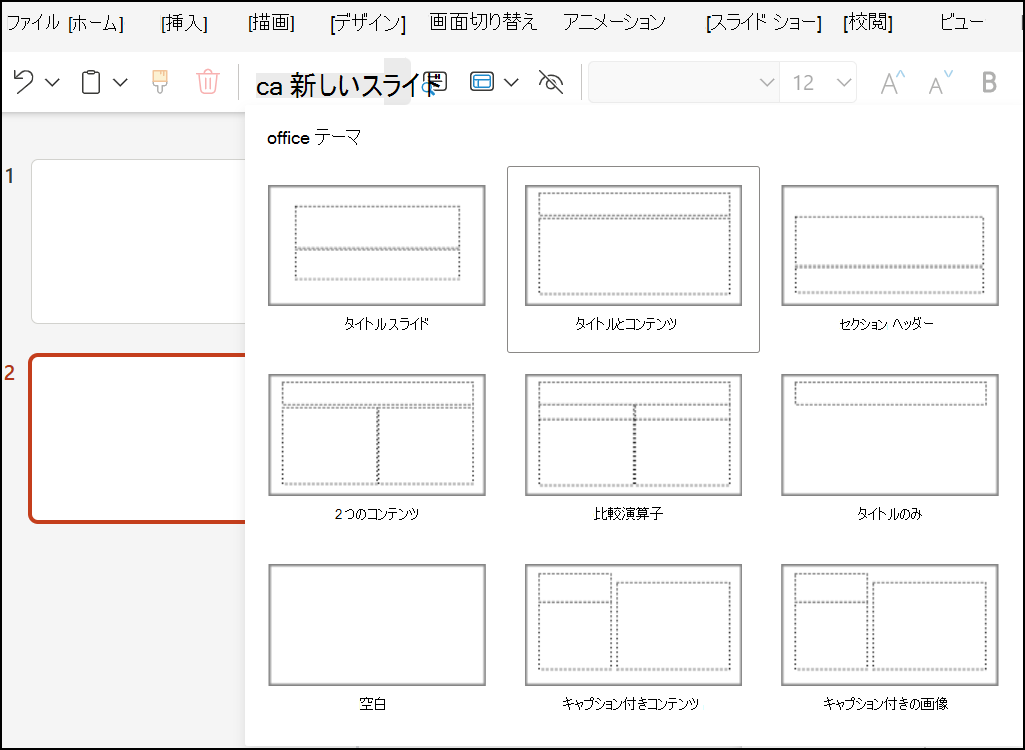 図 2: PowerPointのスライド レイアウトをStandardし、テキストまたはグラフィックスのさまざまなプレースホルダーの配置を示します
スライド マスター ビューでは、組み込まれている標準のスライド レイアウトを PowerPoint に変更できます。 次の図は、 スライド マスター ビューのテーマのスライド マスターと 2 つの レイアウト マスター を示しています。

図 3: スライド マスター ビューの左側のサムネイル ウィンドウで、スライド マスターが上部に表示され、次に、[ タイトル ] スライドや [ タイトルとコンテンツ ] スライドのように使用できるレイアウトを定義するレイアウト マスターが表示されます。
スライド マスターの詳細については、「スライド マスターとは」をご覧ください。
スライド レイアウトを確認できる場所
定義したスライド レイアウトを特定のスライドに適用する場合、そのスライドを選択します。 次に、ツール バー リボンの [ ホーム>レイアウト (または スライド レイアウト)] を選択し、表示されるオプションのギャラリーからレイアウトを選択します。
![PowerPointの [ホーム] タブの [レイアウト] ボタンには、使用可能なすべてのスライド レイアウトがあります。](media/ppt2016-hometabpartial-emphasizelayoutbutton.png)
後で個々のスライドに適用するスライド レイアウトの定義をカスタマイズする場合は、ツール バー リボンの [表示>スライド マスター] を選択します。 (この機能はPowerPoint for the webでは使用できません。
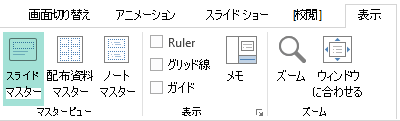
レイアウト マスターは、スライド マスターの下のサムネイル ウィンドウにサムネイルとして表示されます。 サムネイル ウィンドウでレイアウト マスターをクリックし、カスタマイズを開始します。