
注
- この記事の情報は、Microsoft アカウントでサインインしている場合にのみ適用されます。 たとえば、個人用 outlook.com メール アドレスなどです。
- 職場または学校アカウントでサインインしている場合の透かしの詳細については、「職場または学校で Microsoft 365 で AI を使用して生成または変更されたコンテンツの透かし」を参照してください。
Microsoft 365 で AI を使用して生成または変更されたコンテンツの透明性を高めるために、画像、ビデオ、またはオーディオ コンテンツに透かしを追加できます。
例をいくつか示します。
- Microsoft Designerを使用して変更した画像に視覚的な透かしが追加されます。
- ビジュアル透かしは、Clipchampで生成するビデオに追加されます。
- オーディオ透かしは、Word ドキュメントから Copilot で生成するオーディオの概要に追加されます。
画像の右下隅にある透かしの例を次に示します。
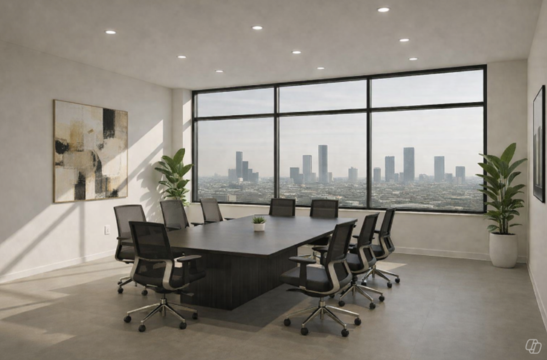
場合によっては、透かしが画像上の別の場所に表示されたり、透かしが "AI 生成" というテキストとして表示されることがあります。
ビデオ透かしの例を次に示します。ビデオ全体に表示されます。
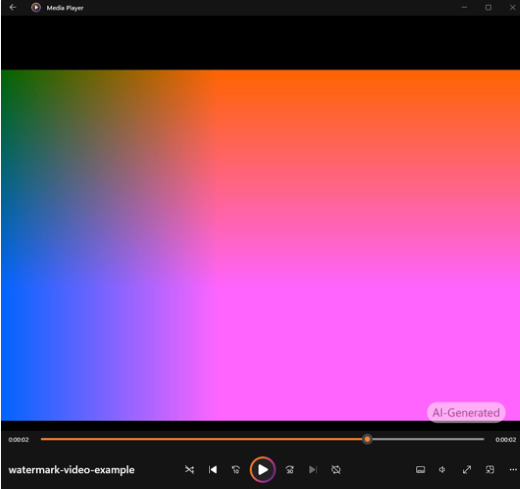
場合によっては、ビデオの透かしがビデオの右下隅にある Copilot アイコンである場合があります。
オーディオ コンテンツの場合、透かしは口頭で "このオーディオは AI によって生成されます" と表示されます。 透かしは、オーディオ コンテンツの先頭または末尾に聞こえます。
透かしを有効にする方法
透かしを有効にするには、次の手順を実行します。
- Microsoft アカウントで Microsoft プライバシー ダッシュボード にサインインします。
- ダッシュボードで、[プライバシー>生産性>Copilot を向上します。
- [Microsoft 365 のコンテンツが AI によって生成されたときに透かしを含める] の下のトグルをオンにします。
![プライバシー ダッシュボードの透かしトグルのスクリーンショット。トグルは [オフ] の位置にあります。](media/watermark-toggle-in-the-privacy-dashboard.png)
透かしを有効にすると、Microsoft 365 で AI を使用して生成した新しい画像、ビデオ、またはオーディオ コンテンツに透かしが追加されます。 また、Microsoft 365 で AI を使用して既存のイメージ、ビデオ、またはオーディオ コンテンツを変更する場合は、透かしも追加されます。 お客様は、詐欺的な AI コンテンツの生成や共有を含め、 Microsoft 行動規範に従う責任を常に負います。
注
- 透かしの配置や文言をカスタマイズすることはできません。
- この設定は、同じ Microsoft アカウントでサインインしているすべてのデバイスに適用されます。
Microsoft 365 で AI によって生成または変更されたコンテンツのメタデータに追加される追加情報
透かしをオンにしない場合でも、AI の使用を開示する一部の情報は、Microsoft 365 で AI を使用して生成または変更した画像、ビデオ、オーディオ コンテンツのメタデータに追加されます。
たとえば、コンテンツのメタデータに追加される追加情報には、使用された AI モデル、コンテンツを生成したアプリ、またはコンテンツが生成されたタイミングが含まれる場合があります。 詳細については、 コンテンツ実証と信頼性のための連合 (C2PA) Web サイトを参照してください。