
2018年にマイクロソフトは診断データ ビューア― (DDV) をリリースしました。これは Windows がマイクロソフトに送っている生の診断データをレビューできるツールです。 これで、同じビューアを使って Office 診断データを表示することもできます。 DDVは、バージョン 1803 以降の Windows 10 が必要です。 Office の診断データを表示するには、Microsoft 365、または Windows 用 Office 2019、バージョン 1904 以降が必要です。または Microsoft 365、または Office 2021 for Mac、バージョン 16.28 以降。
Windows または Office のバージョンがわからない場合
仕組み
Windows 診断データを表示するのに診断データ ビューア― (DDV) を使用してきましたが、Windows と Mac でも Office の診断データを表示できるようになりました。 詳細はすぐに説明しますが、基本的には Windows で DDV を起動してから、互換性のある Office デスクトップ アプリケーション (Word、Excel、PowerPoint など) にアクセスして診断データの表示を有効にします。 DDVに戻ると、Windowsの診断データに加えてOfficeの診断データも表示されるようになります。
作業の開始
まだ行っていない場合、最初に診断データ ビューア―をダウンロードしてインストールする必要があります。 詳細については、「 診断データ ビューアー」を参照してください。
インストールが完了したら、Windows デバイスで診断データ ビューア―を起動します。
- スタート メニューから [診断データ ビューア―] を起動します。
- 診断データ ビューア―で [設定] に移動し、[Office の診断データを表示中] がオンになっていることを確認します。
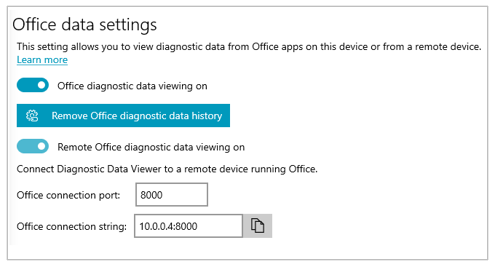
注
[Office の診断データを表示中] をオンにするオプションが表示されない場合は、お使いの DDV が古いバージョンのものである可能性があります。 Office 診断データを表示するには、バージョン 3 以降の DDV が必要です。 DDV は自動的に更新されますが、何らかの理由で更新されない場合は、Microsoft Store に移動して手動で更新チェックできます。
Officeのデータを表示します
診断データ ビューア―が Windows デバイスで実行されている状態で次の操作を行います。
- Word や Excel などの Office アプリを開きます。
- [ファイル>オプション]>セキュリティ センター>セキュリティ センター [設定]>[プライバシー オプション] に移動します。
- [診断データ ビューア―] ボタンを選択します。
- [このコンピュータでデータ表示を有効にする]、[OK] の順に選択します。
注
Microsoft Teams では、次の手順を実行します。
- [設定]>[プライバシー]、[診断データの表示>>管理] の順に移動します。
- [データの表示を有効にする] を選択し、診断データ ビューアーを実行している (同じネットワーク上の) 別の Windows デバイスの接続文字列を入力します。 接続文字列は、他の Windows デバイスの診断データ ビューアー設定にあります。
数分以内に、Office の診断データが診断データ ビューアーに表示されるようになります。 1つのアプリケーションで診断データの表示をオン (またはオフ) にするだけで済みます。 これにより、デバイスでサポートされているすべての Office アプリケーションの診断データの表示が同時にオン (またはオフ) になります。
データをコンマ区切り値 (CSV) テキスト ファイルにエクスポートできます。 診断イベント名は、.csv ファイルの列 B に表示されます。
DDV 接続は、24 時間後に期限が切れます。 24時間を超えて診断データの表示を続けたい場合は、上記の適切な手順でデータ表示を再度有効にしてください。
トラブルシューティング
- デバイスの診断データを表示しようとしているのに「DDVが実行されていません」というエラーが表示された場合でも、デバイスを再起動してからやり直してください。
- [スタート]メニューから、またはコマンドプロンプトで[管理者として実行]を選択してOfficeを起動した場合、ローカル デバイスの診断データを表示することはできません。
- 収集元のデバイス以外のデバイスで診断データを表示しようとしている場合 (たとえば、Windows を実行するデバイスで Mac 向け診断データを表示する場合)、2 台のデバイスは同じネットワーク上にある必要があります。 また、 RFC 5753 で定義されているプライベート ネットワーク IP アドレス範囲のみがサポートされます。 たとえば、10.0.0.x.、172.16.0.x、192.168.0.x です。
- 診断データがセッションの最後に生成された場合、Officeはそのデータをキャッシュし、次のセッションの開始時にアップロードします。 つまり、場合によっては、前のセッションの終わりからのデータが新しいセッションの始めに表示されることがあります。 また、アプリを再起動して新しいセッションを開始するまで、セッションの最後の部分のデータが表示されないこともあります。