
プロジェクト スコープは、プロジェクトが何を行っているか、また、プロジェクトが実行していない内容を定義します。 プロジェクト スコープの管理は、利害関係者、チーム メンバー、さらには自分自身を管理して "この 1 つの小さなタスク" を追加するという絶え間ないプレッシャーを受けているため、難しい場合があります。 プロジェクトのスコープはプロジェクト ライフサイクル全体で進化する必要がありますが、適切なトレードオフが確実に行われるようにする必要があります。 Project OnlineのProject Web Appの機能を使用すると、承認されたスコープの変更でもプロジェクトの目標が達成され、特にプロジェクトのスケジュール、予算、結果に関連する目標が達成されるようにスコープを管理するのに役立ちます。
この記事の内容
- プロジェクトスコープとは何か、どこから来たのですか?
- プロジェクト スコープを定義し、スコープ ステートメントを Project Online に投稿する
- Project Onlineで作業分解構造とタスク リストを開発する
- スコープのクリープを防ぐ
- Project Onlineでスコープの変更を問題として管理する
プロジェクトスコープとは何か、どこから来たのですか?
プロジェクト スコープは、プロジェクトの境界を定義します。 プロジェクトが示した目標を達成するために何を行うかを指定します。
プロジェクト マネージャーとして、プロジェクトを定義されたスコープの範囲内に保持するために必要な規範を維持できる場合、プロジェクトは成功の可能性が高くなります。 プロジェクト全体を改善するように見える余分なタスクをこことそこに入れ込むのは簡単すぎます。 プロジェクトの範囲は大きくなり、場合によっては目に見えないほど大きくなりますが、予算、スケジュール、スタッフ配置は変わりません。 多くの場合、プロジェクトに対して支払いを行っている利害関係者は、プロジェクトの範囲がそれほど拡大したことを認識していません。
解決策はスコープ管理です。これにより、プロジェクト スコープを完了するために必要なすべての作業を、あなたとプロジェクト チームが確実に行うことができます。これ以上、またそれ以上の作業は必要ありません。 スコープ管理には、次の主要なコンポーネントが含まれます。
- スコープの定義と承認
- 実行するタスクを詳細化するための作業分解構造 (WBS) の開発
- スコープのクリープを防止する
- プロジェクトのライフサイクル全体を通じてスコープの変更を管理し、プロジェクトの三角形のバランスを取る
プロジェクト スコープを定義し、スコープ ステートメントを Project Online に投稿する
プロジェクトのスコープ定義は、プロジェクトの "北星" であり、プロジェクトが目的の結果に向かってまっすぐに進むガイドです。 スコープ ステートメントを作成すると、プロジェクトの顧客やスポンサーからすべてのチーム メンバーまで、すべてのユーザーが、このプロジェクトが何を達成するために努力しているかが確実に理解されます。
scope ステートメントは、organizationのプロセスとプロジェクトのニーズに応じて、簡潔な概要または詳細な包括的なドキュメントにすることができます。 少なくとも、scope ステートメントには次の要素が含まれている必要があります。
- プロジェクトの目標: プロジェクトの目的を説明する簡単なステートメント。
- プロジェクトの結果: プロジェクトが達成する製品、サービス、または結果の機能、機能、その他の特性。 これは製品のスコープです。
- プロジェクトの境界: プロジェクトの開始場所と終了場所。プロジェクトに含まれ、プロジェクトから除外されているもの。
- プロジェクト成果物: ドキュメント、プロセス、プロトタイプ、トレーニング、最終製品など、プロジェクト実行によって生成される具体的な項目。
- プロジェクトの制限事項: 時間、予算、リソースの可用性、規制など、プロジェクト オプションを制約する制限事項。
プロジェクト スコープステートメントを作成したら、上位の管理または顧客レビューを行い、承認します。 管理する利害関係者 (プロジェクトの請求書を支払う関係者) が、プロジェクトのビジョンと同じビジョンを持っていることが不可欠です。.チームをビルドしてプロジェクトの実行を開始する前に。
次に、Project OnlineのProject Web Appで、プロジェクトのドキュメント ライブラリに scope ステートメントを投稿します。 スコープ ステートメントが格納されると、ユーザー、チーム メンバー、および管理している関係者が簡単にアクセスできます。
- サイド リンク バーで、[プロジェクト] を選択 します。
-
プロジェクト センターで、スコープ ステートメントが関係するプロジェクトの名前を選択します。
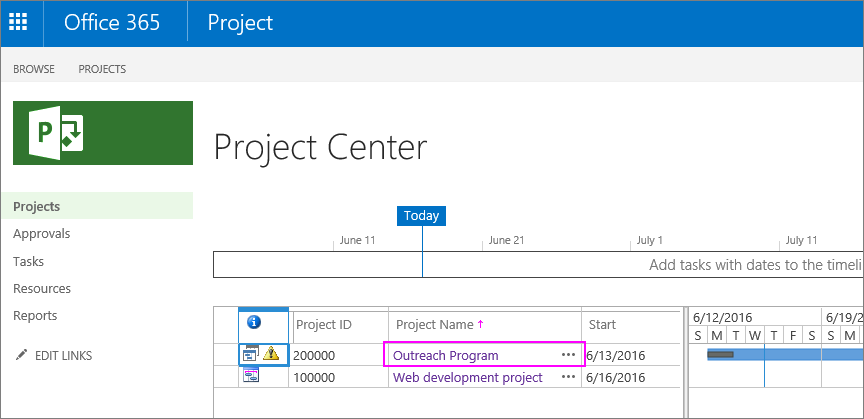
- サイド リンク バーで、[ドキュメント] を選択 します。 プロジェクトの [ドキュメント] ページが開きます。
- メニュー バーで、[アップロード] を選択 します。
- ファイル システム内を移動してスコープ ステートメントを見つけて選択し、[ 開く] を選択します。 ファイルがプロジェクトのドキュメント ライブラリに追加されます。

Project Onlineで作業分解構造とタスク リストを開発する
スコープ ステートメントを記述して承認すると、プロジェクトは単なるアイデアや要件のセットの場合よりも、より明確に定義されます。
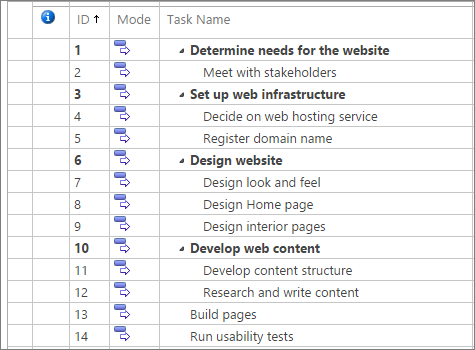
次に、作業分解構造 (WBS) を開発し、スコープを満たす成果物を生成するために完了する必要があるすべてのタスクを詳しく説明します。 簡単に言うと、WBS は、プロジェクトのマイルストーンと成果物を記述するプロジェクト フェーズ、タスク、サブタスクの概要です。 WBS を開発するためのプロセスを次に示します。
実行する必要があるすべてのタスクの一覧を作成します。 Project OnlineのProject Web Appプロジェクトにタスクを追加することも、今のところProject Onlineの外部で作業することもできます。どちらでも簡単に作業できます。
タスク リストを論理構造 (フェーズ、タスク、サブタスクなど) に整理します。
ヒント
タスク、予算情報、スケジュール情報を担当するユーザーを追加する必要はありません。 後で来ることができるすべて。 重要なのは、プロジェクトの目標を個々の実用的なタスクに分割することです。
WBS を適切に取得するには、いくつかのイテレーションを実行します。 プロジェクトの関係者、特にチーム メンバー (またはチーム メンバーの可能性が高い) にレビューして、正確性、完全性、リアリズムを確認します。 プロジェクト スコープが反映されていることを確認します。
管理している利害関係者に WBS を承認させます。
WBS が承認されたら、タスクをプロジェクトに追加するか、Project OnlineのProject Web Appで必要な変更を行います。 タスクが追加されたら、スコープベースの WBS に従ってプロジェクトのビルドを開始します。
スコープのクリープを防ぐ
プロジェクトの計画と実行中に、新しいアイデアが生まれるのを確認する必要があります。 多くの場合、これらの新しいアイデアは、プロジェクトが生成している製品、サービス、または結果に関する機能と機能を反映しています。 スコープは、常にプロジェクトからより多くを求められているので、拡大の圧力は常に一定です。 ただし、スコープステートメントと結果の WBS が管理利害関係者によって承認された後、スコープにさらに追加すると、プロジェクトのコストとスケジュールに必ず影響します。
プロジェクト スコープに小さく見えるタスクや簡単に見えるタスクを追加すると、スコープ のクリープが発生する可能性があります。これは、プロジェクト のスケジュール、予算、またはリソースに対するそれらの追加の影響を調べずに、顧客の承認を得ることなく、プロジェクト スコープにタスクを追加することです。 スコープのクリープは大きな問題であるため、多くのプロジェクトが遅れて実行されたり、予算を超えたり、完全に失敗したりする理由です。
チーム メンバーまたは利害関係者の管理が、新しいタスクまたは一連のタスクがプロジェクト作業の一部になることを提案するかどうかに関係なく、次の質問をします。
- このタスクはプロジェクト スコープにどのように適合しますか?
- 達成にはどのくらいの時間がかかりますか?
- 実行する必要があるのはいつですか?
- 誰がタスクを担当し、そのタスクに時間がありますか?
- このタスクは他のタスクの完了に依存し、他のタスクはこのタスクの完了に依存しますか?
- このタスクによってスケジュールが遅れたり予算が超過したりした場合、合意された期限と予算を満たすために、他にどのようなタスクをあきらめる必要がありますか? または、より多くの時間と予算を利用できますか?
スコープステートメントを明確にし、それを管理する利害関係者によって承認することで、プロジェクトは既にスコープのクリープに抵抗する可能性が高いです。 これらの同じ管理関係者が、より多くのことを行うように求める場合は、これが実際にスコープを増加させ、スコープ ステートメントによってバックアップできることを指摘できます。
もちろん、スコープステートメントと WBS が承認された後、何も変更する必要はありません。 プロジェクトの実行中に、正当な変更を保証する検出を必ず行います。 ただし、スコープのクリープと正当な変更の違いを認識することに熟達し、両方を処理するプロセスがあることを確認してください。
スケジュールにタスクを追加し、一部がプロジェクトスコープを超えている場合は、削除できます。
Project Onlineサイド リンク バーで、[プロジェクト] を選択します。
プロジェクト センターで、プロジェクトの名前を選択します。 プロジェクトが開き、すべてのタスクが表示されます。
削除するタスクの行見出しを右クリックします。 行見出しは、タスク行の左端のセルです。

表示されるショートカット メニューで、[タスクの 削除] を選択します。 選択したタスクが削除されます。
ヒント
隣接する複数のタスクを削除するには、最初のタスクの行見出しを選択し、Shift キーを押しながら、最後のタスクの行見出しを選択します。 これにより、最初の行と最後の行の間のすべてのタスクが選択されます。 複数の非連続タスクを削除するには、最初のタスクの行見出しを選択し、Ctrl キーを押しながら、削除する他のタスクの行見出しを選択します。 いずれかの行見出しを右クリックし、[ タスクの削除] を選択します。
[ タスク ] タブの [ プロジェクト ] グループで、[保存] を選択 します。 Ctrl キーを押しながら S キーを押すこともできます。
他のすべてのユーザーが表示するスケジュールに加えた変更を発行する準備ができたら、[ タスク ] タブの [ プロジェクト ] グループで [発行] を選択 します。
注
プロジェクト チーム メンバーはタイムシートに行を追加できますが、タイムシートからスケジュールに新しいタスクを追加することはできません。 既に割り当てられているタスク、個人用タスク、または管理時間タスクのみを追加できます。
Project Onlineでスコープの変更を問題として管理する
プロジェクトの終了時に持つスコープが、プロジェクトの開始時と同じになると予想するのは非現実的です。 新しい発見は、常にプロジェクトの計画と実行中に行われます。 新しいアイデアは、古いアイデアに改善されます。 その他のアクティビティでは、少し調整を行ってプロセス効率を高めます。 プロジェクトは、引き続き実行可能な変更に対応する必要があります。
ただし、すべての利害関係者は、すべての変更に効果があることを認識する必要があります。 これを想定する良い方法は、プロジェクトの三角形です。 プロジェクトの三角形の 3 つの側面は、スコープ、時間、および金額です。
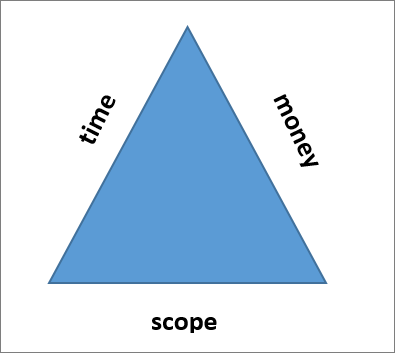
三角形のスコープ側が長くなり、時間とマネーの辺が変わらない場合、三角形は不均衡になり、プロジェクトはトラブルに向かいます。 スコープの変更がある場合は、時間側、マネー側、または両側をそれに応じて長くする必要があります。
つまり、関係者の 1 人がプロジェクトに何かを追加したい場合は、この変更によってプロジェクトが遅れたり、コストが高くなる可能性があることを通知する必要があります。
これらの要求を処理する良い方法は、変更管理プロセスを使用することです。 変更レビュー ボードを作成すると、すべての関係者がテーブルに表示され、追加の事実を調べ、スコープ ステートメントを確認し、プロジェクトの三角形のバランスを取ります。
変更管理プロセスは、変更要求から始まり、要求者が提案された変更を説明し、 変更がプロジェクトに及ぼす影響に関する質問に回答します。
変更レビュー 委員会には、少なくともプロジェクト スポンサー、プロジェクト マネージャー、追加タスクの実行を担当するチーム メンバー、変更要求を行う担当者が含まれている必要があります。 取締役会は変更について議論し、その決定を下します。 この決定は文書化され、プロジェクト関係者がアクセスできる他のプロジェクト ドキュメントと共に保存されます。
この変更管理プロセスを通じて、スコープ のクリープが防止され、スケジュール、予算、リソース、品質、リスク、プロジェクト全体の目標、成功基準の観点から正当なスコープ変更が考慮されます。
変更要求を問題として追跡する
Project OnlineのProject Web Appでは、問題追跡機能を使用して、変更要求とその解決方法を入力できます。
問題追跡では、変更要求のタイトルを入力し、責任あるチーム メンバー (場合によっては、プロジェクト マネージャー、変更の影響を受けるチーム メンバー、または変更レビュー マネージャー) に割り当て、期限 (変更レビュー会議の日付) を指定できます。 変更要求でステータスと優先度を入力することもできます。
変更要求フォームやその他の関連ドキュメントを問題に添付できます。 一緒に一覧表示できるように、問題カテゴリを指定して要求を変更できます。 変更要求が解決されると、その状態を Closed としてマークできます。
チーム メンバー、上位管理、およびアクセス許可を持つその他の関係者は、Project Web Appイシュー追跡システムで変更要求を表示および編集することもできます。
問題を記録する
- Project Onlineで、サイド リンク バーの [プロジェクト] を選択します。
- [ プロジェクト センター ] ページの [ プロジェクト名] 列で、変更要求を追加または編集するプロジェクトの名前を選択します。
- 左側のウィンドウで、[ 問題] を選択します。
- [ 問題 ] ページで、 新しい項目をクリックします。
- 表示されるフォームに入力を完了します。 必須フィールドは Title のみです。 その他のフィールドには、 所有者、 割り当て先、 状態、 カテゴリ、 優先度、 期限、 ディスカッション、 解決などがあります。 情報があるその他のすべてのフィールドに入力を完了します。 情報はいつでも追加できます。

- 変更要求フォームなど、問題レコードにファイルを添付できます。 [ 編集 ] タブの [ アクション] グループで、[ ファイルの添付] を選択します。 [ ファイルの選択] を選択し、ファイルに移動して選択し、[ 開く ] をクリックします。[ OK] をクリックします。
- ページの下部にある [ 保存 ] ボタンを選択します。
問題情報を変更する
- Project Onlineで、サイド リンク バーの [プロジェクト] を選択します。
- [ プロジェクト センター ] ページの [ プロジェクト名] 列で、変更要求を変更するプロジェクトの名前を選択します。
- 左側のウィンドウで、[ 問題] を選択します。
- [ 問題 ] ページで、変更するリスクの名前を選択します。
- [ 表示 ] タブの [ 管理 ] グループで、[ アイテムの編集] を選択します。
- 任意のフィールドを変更するか入力を完了します。
- ページの下部にある [ 保存 ] ボタンを選択します。
プロジェクトの問題の一覧を表示する
- Project Onlineで、サイド リンク バーの [プロジェクト] を選択します。
- [ プロジェクト センター ] ページの [ プロジェクト名] 列で、変更要求を変更するプロジェクトの名前を選択します。
- 左側のウィンドウで、[ 問題] を選択します。
- [ 問題 ] ページで、現在のプロジェクトに対して入力された問題を確認します。
-
[割り当て先]、[状態]、[カテゴリ]、[期限] などのフィールドで昇順で並べ替えるには、列見出しを選択します。 降順で並べ替えるには、列見出しをもう一度選択します。
