

Project のほとんどのビューには、時間を表示するタイムスケールがあります。 タイムスケールを調整して、時間単位から年単位に至るまで、さまざまな時間単位で表示できます。 たとえば、暦年ではなく会計年度の時刻を表示したり、ガント バーを日数ではなく月をまたいで表示したりすることができます。 ニーズに合わせてカレンダー ビューのタイムスケールをカスタマイズすることもできます。
タイムスケールに表示される単位を変更する
- ガント チャートなど、タイムスケールを含むプロジェクト ビューを選択します。
-
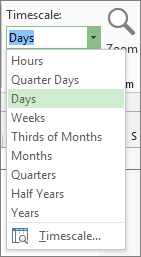
[ビュー>ズーム>タイムスケール] ドロップダウン メニューの矢印を選択します。
![[表示] タブの [タイムスケール] ボックス](media/pj-viewtimescale-ribbon.png)
- タイムスケールの下層に表示する時間単位を選択します。 Project では、最上位層と中間層が自動的に調整されます。
タイムスケールをカスタマイズする
各タイムスケール ビューに最大 3 つのタイムスケール層を表示し、各層を個別に書式設定できます。 操作手順を次に示します。
ガント チャートなど、タイムスケールを含むプロジェクト ビューを選択します。
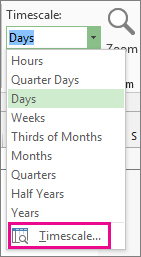
[ビュー>ズーム>タイムスケール] ドロップダウン メニューの矢印を選択します。
[ タイムスケール] を選択します。
[ タイムスケール ] ボックスで目的のオプションを選択し、[ プレビュー ] ボックスで変更を確認します。
![[タイムスケール] ダイアログ ボックス](media/pj-timescale-db.png)
- [ 表示 ] リストで、タイムスケールで表示する階層の数を選択します。
- [ 単位] ボックスで、[ タイムスケール ] ボックスで選択したタブのタイムスケール層の時間単位を選択します。
- [ ラベル] リストで、選択した時間単位のラベル形式を選択します。
- [ カウント ] ボックスで、タイムスケール層のユニット ラベルの頻度を示す数値を選択します。
たとえば、単位が週で「2」と入力した場合、タイムスケール層には 2 週間のセグメントが表示されます。 - [ 配置 ] ボックスの一覧で、[ 左]、[ 中央]、または [ 右 ] を選択してラベルを配置します。
- [ 目盛り線 ] ボックスをオンまたはオフにして、単位ラベル間の縦線を表示または非表示にします。
- [ 会計年度を使用 ] ボックスをオンまたはオフにして、会計年度またはカレンダー年度に基づいてタイムスケールを設定します。
- [サイズ] ボックスにパーセンテージを入力して、タイムスケール層の単位の間の空白を拡大または縮小します。
- [ スケール区切り] ボックスをオンまたはオフにして、タイムスケール層間の水平線を表示または非表示にします。
変更を保存するには、 OK を選択してください。
タイムスケールをすばやく拡大/縮小する方法
| 実行する操作 | 場所 |
|---|---|
| ズーム スライダー |
ズーム スライダーは、[プロジェクト] ウィンドウの下部付近に表示されます。
|
| ショートカット キーの使用 | Ctrl+/ (テンキーのスラッシュ) を押すと時間単位が小さく、Ctrl+* (テンキーのアスタリスク) を押すと大きな時間単位が表示されます。 |
カレンダー ビューのタイムスケールを変更する
Calendar ビューを開き ([表示]>[タスク ビュー]>Calendar を選択)、Calendar ビューを右クリックして、[タイムスケール] を選択します。
[ タイムスケール ] ダイアログで、[ 週見出し ] タブを選択します。
[月刊タイトル]、[日刊タイトル]、[週刊タイトル] の各ボックスで、[Calendar] ビューに使用する日付形式を選択します。
[ 表示] で、週 7 日が表示される場合は [7 日 ] を選択し、週 5 日が表示される場合は [5 日 ] を選択します。
翌月と前の月のミニチュア カレンダーを追加するには、[ 月を表示ウィンドウ] チェック ボックスをオンにします。
表示する時間範囲の開始日と終了日を表示するには、[ 月間タイトルの開始日と終了日を表示する ] チェック ボックスをオンにします。
[ 日付ボックス ] タブの [一番上の行 ] と [一番下の行] で、各行の左右の部分に表示する情報を選択し、目的のパターンと色を選択します。
注
- [Calendar] ビューで稼働日と非稼働日の外観を変更するには、Calendar ビューの任意の場所を右クリックし、表示されるメニューで [タイムスケール] を選択します。 [ タイムスケール ] ダイアログ ボックスの [ 日付の網かけ] タブを選択し、[ 作業時間の表示] ボックスで変更するカレンダーの名前を選択します。 [ 例外の種類 ] リストで、変更する日付ボックスの種類を選択し、パターンと色を選択します。
- 列幅を変更するには、2 つの日付ボックス間にある縦線を左にドラッグして列幅を縮小するか、または右にドラッグして列幅を拡大します。 表示されている列をカレンダー領域の幅にぴったり収めるには、2 つの日付ボックス間にある縦線をダブルクリックします。