
適切なビューを選択することによって、ガント チャートのバー、カレンダー、タイムライン、またはスプレッドシートのような表に情報を表示することができます。
プロジェクト管理のヒント: プロジェクト スケジュールのタスクにリソースを割り当てている場合は、チーム プランナー ビューについて理解します。 リソースをさまざまなタスクに割り当てたり、割り当て超過のユーザーを確認したり、その他多くのプロジェクト管理タスクをすべて 1 つのビューで確認したりできます。
- [表示] タブを選びます。
- [ タスク ビュー] グループまたは [ リソース ビュー ] グループで、使用するビューを選択します。
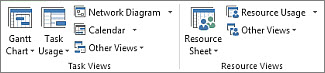
- 目的のビューが表示されない場合は、[ タスク ビュー] グループで、[ ガント チャート]、[ その他のビュー] の順に選択します。 [ その他のビュー] ダイアログ ボックスの [ ビュー] リストで使用するビューを選択し、[ 適用] を選択します。
Project のユーザーは利用を始めるとすぐにクリエイティブになり、ビューをすばやく効果的にカスタマイズする方法を考えるようになります。
作業を始めるビューに切り替えます。
[ 書式 ] タブを選択します。
使用する書式設定オプションを選びます。
たとえば、[テキスト スタイル] を選択して、ビューの左側にあるテキストのスタイル を選択します。 クリティカル タスク、マイルストーン タスク、変更されたタスク、バー上のテキストなど、任意の種類のテキストのスタイルを変更できます。
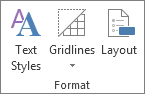
これは、別の例です。 [ ガント チャートのスタイル ] ボックスでスタイルを選択すると、ガント バーの外観をすばやく変更できます。

ヒント: 書式設定オプションの 1 つにマウス ポインターを合わせると、そのオプションを選択する方法と理由に関するヒントが表示されます。この時点で少し難しくなります。 すべてのビューに同じ書式設定オプションがあるわけではありません。 たとえば、現在ガント チャートを表示している場合、[ 書式 ] タブにはガント チャートのみのスタイルの一覧が表示されますが、他のビューでは同じスタイルは表示されません。
[テキストスタイル] を選択して、ビュー内の特定のテキストにスタイルを適用します。 ビューのテキストにスタイルを適用する方法については、こちらを参照してください。
ビューへの変更内容をコピーして将来のプロジェクトで使えるようにする
[構成内容変更] を使用して、変更されたビューを他のプロジェクトにコピーするか、今後すべてのプロジェクトのために全文書対象のテンプレートにコピーします。
[ファイル>情報>構成内容変更] を選択します。 詳細については、「構成内容変更の使い方」を参照してください。