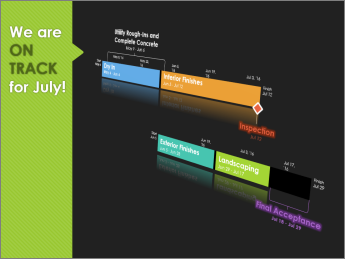
タイムラインは、「全体像」のプロジェクト情報を報告する必要がある場合に非常に役立ちます。 主要なタスクやマイルストーンに関するプロフェッショナルな外観のスナップショットで、ステータス ミーティングに適したものです。PowerPoint スライドや Word 文書に書き込んで印刷するか、上司にメールで送信するだけです。
ヒント
通常は既定でタイムラインが表示されています。 タイムラインは、現在のビューの上に表示されます。
[ 表示] を選択してから 、[タイムライン] を選択します。
![Project の [タイムライン] チェック ボックス](media/o15-pj-view-splitview-timeline.jpg)
タスクを右クリックし、[ タイムラインに追加] を選択します。 追加する各タスクやマイルストーンについて、この操作を繰り返します。
ヒント
Project Online サブスクリプションの一部として Project を使用している場合は、タイムラインに名前を付けることができます。 [ タイムライン ] ビューを選択し、[ タイムライン形式>バー ラベル] を選択します。
別のタイムラインを作成する
Project では、2 つ目のタイムライン バーを作成して複数のタイムラインを表示し、各タイムラインの開始日と終了日を変更できます。
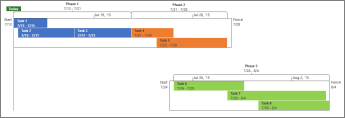
別のタイムライン バーを追加するには:
-
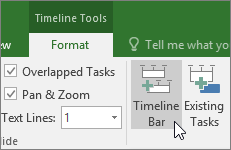
[タイムライン] ビューを選択し、[タイムライン形式]>[タイムライン バー] を選択します。
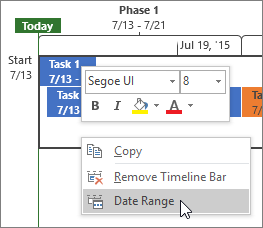
- タイムラインを右クリックして [日付範囲] を選び、カスタムの開始日と終了日を選びます。
タスクの並べ替え、色の変更など
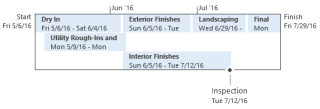
タイムラインはそのまま使用できます。または、タスクを自由に並べ替えたり、テキストを追加したり、色を変更して目立たせたりすることもできます。
設定前:
後
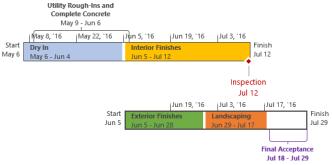
方法は次のとおりです。 タイムラインの任意の場所をクリックし、[タイムライン形式] をクリックして、タイムラインの見栄えを良くするためのすべてのオプションを表示します。
![タイムライン ビューの [書式] タブ](media/pj-client-timelineformat.png)
いくつかのタスクの吹き出しを作成する
- タイムラインでタスクを選択します。
- [タイムライン形式>コールアウトとして表示] を選択します。 タスクが上または下からタイムラインをポイントするようになります。
- タスクを目的の位置までドラッグします。
- 吹き出しを選択し、[ バーとして表示 ] を選択してバーに戻します。
![Project の [吹き出しとして表示] ボタン](media/o15-pj-timelinetools-format-displaycallout.jpg)
タスクを別の行に移動する
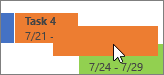
タイムライン内でタスクを上下にドラッグして異なる行に表示したり、異なるタイムライン間でタスクをドラッグしたりできます。
バー、背景、フォントの色を変更する
タイムラインで変更するタスクを選択します。 同時に複数のタスクを選択するには、 Ctrl キー を押しながら各タスクを選択します。
- [ 背景色 ] (小さな絵の具バケツ) を選択し、目的の色を選びます。
- タスクの外観を変える場合は、[フォント] グループの他のオプションを使います。 これは、他の Office プログラムと同様です。
注
タスクの進行状況の網掛けが表示されたくない場合 Project Online サブスクリプションの一部として Project を使用している場合は、[タイムライン形式]>日付形式>タスクの進捗状況] を選択してオフに切り替えることができます。
![Project のタイムラインの [フォント] グループ](media/o15-pj-timelinetools-format-font.jpg)
日付形式を変える
タイムライン上の任意の場所を選択し、[タイムライン形式]> [日付形式] をクリックし、使用する形式を選択します。 このリストから、タイムラインの複数の日付を一度に削除することもできます。
![Project のタイムラインの [日付の形式] ボタンとメニュー](media/o15-pj-timelinetools-format-dateformat.jpg)
ヒント
タイムラインを Word、PowerPoint、Outlook、Excel、または Visio に貼り付けると、さらに詳細な書式設定オプションが利用できます。 タイムラインに反射、3D 効果、グラデーションなどを追加することができます。