
Project では、ビューをフィルター処理して、重要なタスク、マイルストーン、その他の最も重要な情報のみを表示できます。 プロジェクト内のタスクまたはリソースをフィルター処理するには、次の 3 つの方法があります。タスクとリソースの特定の側面を表示するための定義済みのフィルターが用意されています。 これらのフィルターのいずれもニーズを満たさない場合は、新しいフィルターを作成するか、既存のフィルターを変更できます。
- 定義済みのフィルター これらは Project に付属するフィルターです。 これらは、未完了のタスクや割り当て超過リソースなどのタスクまたはリソースをすばやくフィルター処理するために使用されます。
- カスタム フィルター これらは、独自のプロジェクト ニーズに合わせて設計するフィルターです。
- オートフィルター これらをオンにすると、シート ビューの各列の上部に矢印として表示されます。 これらを使用して、列内の項目をすばやくフィルター処理します。
この記事の内容
タスクまたはリソースをフィルター処理する
プロジェクト内の特定の種類の情報のみを表示したい場合があります。 たとえば、プロジェクトのマイルストーンのみを表示したり、開始されていないタスクを表示したりすることができます。 プロジェクトに多くのタスクが含まれ、多くのリソースが含まれる場合、フィルターは特定の範囲の情報を表示するのに非常に役立ちます。 フィルターを使用すると、関心のある情報のみを表示し、残りを非表示にすることができます。
定義済みのプロジェクト フィルターを使用して、タスクまたはリソース データをフィルター処理できます。 どのフィルターもニーズを満たすものでない場合は、新しいフィルターを作成するか、既存のフィルターを変更できます。
フィルターを適用または削除する
[ 表示 ] タブの [データ ] グループで、フィルター リストからフィルターを選択します。
![[フィルター] コマンド](media/pjfilter2.jpg)
一覧にないフィルターを適用するには、[ その他のフィルター] を選び、次のいずれかの操作を行います。タスクフィルターを選択するには、[ Task] を選択し、[ Filters] リストでフィルター名を選択して、[ Apply] を選択します。
リソースフィルターを選択するには、[ Resource] を選択し、[ Filters] リストでフィルター名を選択して、[ Apply] を選択します。
注
リソース ビューにタスク フィルターを適用したり、タスク ビューにリソース フィルターを適用したりすることはできません。
対話型フィルターを適用する場合は、要求された値を入力し、[ OK] を選択します。
フィルターをオフにするには、フィルターのリストで [ フィルターなし ] を選択します。
強調表示を使用してフィルター処理されたタスクに色を適用する
タスクまたはリソースをフィルター処理する場合は、強調表示を適用できます。 強調表示されたタスクまたはリソースは、フィルター処理されていないタスクで表示されますが、別の色で表示されます。
- [ 表示 ] タブの [データ ] グループで、フィルター リストからフィルターを選択し、[ その他のフィルター] を選択します。
- フィルター リストでフィルターを選択し、[ 強調表示] を選択します。
ヒント
強調表示されたタスクに別の色を適用するには、別のテキスト スタイルを使用します。 [ 書式 ] タブを選択し、[ テキスト スタイル] を選択します。 [ 変更するアイテム ] リストで [ 強調表示されたタスク] を選択し、書式設定オプションを選択します。
ユーザー設定フィルターを作成する
- [ 表示 ] タブの [データ ] グループで [ フィルター] の横にある矢印を選択し、[ その他のフィルター] を選びます。
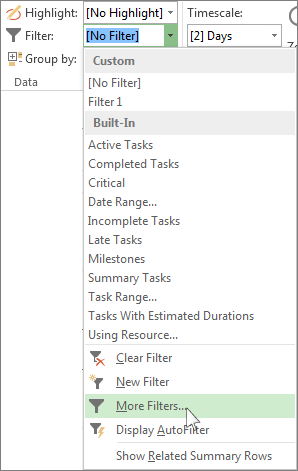
- [ タスク] または [リソース] (作成するフィルターの種類に応じて) を選択し、[ 新規作成] を選択します。
- 新しいフィルターの名前を入力します。 そのフィルターを [データ] グループ リストに含める場合は [メニューに表示する] を選択します。
- [かつ/または] 列で [かつ] を選択して、複数のフィルター条件に一致する結果を表示します。 [または] を選択すると、どれか 1 つの条件を満たす行が表示されます。
![フィルターで取得したい結果の種類に応じて [かつ] あるいは [または] を選択する。](media/o15-pj-filters-and-or.png)
- [フィールド名] 列で、フィルターをかけるフィールドを選択します。
- [テスト] 列で、[フィールド名] 列に選択した内容と次の手順で選択する [値] 列をどのように一致させるかを指定します。
- [値] 列で、使用する値を選択するか、または新しい値を入力します。
[テスト] 列で [と等しい] または [と等しくない] を選んだ場合は、[値] 列に (リストからオプションを選ぶ代わりに) ワイルドカード文字を入力することもできます。 たとえば、疑問符 (?) を入力すると、任意の 1 文字に一致します。 アスタリスク (*) を入力すると、任意の文字数の任意の文字に一致します。 ワイルドカードを使用する場合は、[フィールド名] 列で選んだ内容が、数値 ([期間] など) ではなく文字列 ([名前] など) を含んでいることを確認してください。 - フィルターに別の行を追加する (およびフィルター処理する別のフィールド名を選ぶ) には、[ 行の挿入] を選びます。 空の行を追加することにより、複数の行をグループ化できます。 空の行に [かつ] あるいは [または] を追加して、1 つのグループを別のグループに対してフィルタリングします。
- 完了したら、[ 保存] を選びます。
ヒント
すべてのフィルターをすばやく削除するには、F3 キーを使います。 タスク フィルターはタスク ビューでしか動作せず、リソース フィルターはリソース ビューでしか動作しないので、注意してください。
既存のフィルターを変更する
[ 表示 ] タブの [データ ] グループで、フィルター リストを選択し、[ その他のフィルター] を選択します。
次のいずれかの操作を行います。
- タスクフィルターを変更するには、[ Task] を選択し、変更するフィルターを選択して、[ Edit] を選択します。
- リソースフィルターを変更するには、[ Resource] を選択し、変更するフィルターを選択して、[ Edit] を選択します。
[ フィルター定義 ] ダイアログ ボックスのコントロールを使用して、フィルターの設定を変更します。
オートフィルターを使用する
オートフィルターは、任意のシート ビューのフィールドに適用できます。 標準のフィルターに加えて、Project にはシート ビューの各列の上部に表示されるオートフィルターが用意されています。
オートフィルターの適用と削除
[ 表示 ] タブの [データ ] グループで、フィルター リストの矢印を選び、[ オートフィルターの表示] を選びます。
表示する情報を含む列見出しの横にあるオートフィルター矢印を選び、テーブルにフィルターをかける値を選びます。
[オートフィルター] 矢印とフィールド見出しが青に変わります。別の列の値に基づいて条件を追加するには、もう一方の列にも手順 2 を繰り返します。
特定の行のフィルター処理を削除するには、そのフィールドのオートフィルターの一覧で [すべてのフィルターをクリア] を選びます。
オートフィルターを無効にするには、もう一度 [オートフィルターの表示] を選びます。
注
ビュー内のいずれかの行で情報が変更された場合は、矢印を選択してフィルター値を再度選択することで、オートフィルター設定を更新できます。
カスタム オートフィルターを作成する
オートフィルターを表示します。
オートフィルター矢印を選択し、[ フィルター] をポイントして、[ カスタム] を選択します。
1 番目のボックスで使用する演算子を選び、2 番目のボックスで一致させる値を入力または選択します。
たとえば、日付フィールドで特定の日付を照合するには、最初のボックスで 等式 演算子を選び、2 番目のボックスで一致させる日付を選びます。オートフィルターに 2 つの条件を適用するには、次のいずれかの操作を行います。
- 両方の条件を満たす行をビューに表示するには、ボックスの 2 行目で目的の演算子と値を選び、[ および] を選びます。
- いずれかの条件または別の条件を満たす行をビューに表示するには、ボックスの 2 行目に指定する演算子と値を選び、[ または] を選びます。
オートフィルター設定を保存するには、[ 保存] を選びます。
ビューに定義済みのフィルターが既に適用されている場合、オートフィルターに設定した条件は、現在のフィルターに追加の条件として含まれます。 オートフィルター設定を保存すると、フィルターはファイル内の他のフィルターと共に保存され、[ その他のフィルター] ダイアログ ボックスでのみ使用できます。
新しいプロジェクトに対してオートフィルターを自動的に有効にする
- [ファイル] タブで、[オプション] を選択します。
- [詳細設定] を選択し、[全般] セクションで [新しいプロジェクトに対してオートフィルターをオンにする] チェック ボックスをオンにします。