

Planner には、オンライン プランを操作するための Power アプリがあります。 以下のセクションには、開始に役立つ手順があります。
Planner Power App でプランを開く
Planner Power App でのみ利用できるプランは、 Planner から開くと、そのツールで自動的に開きます。 ただし、最初に Planner Power アプリを開いてから、開くのに十分なアクセス許可を持つオンライン プランを開くこともできます。これらは、アプリの開始画面に既定で一覧表示されます。
Planner で、アプリ起動ツール (ページの左上にある正方形のドット) を選択します。
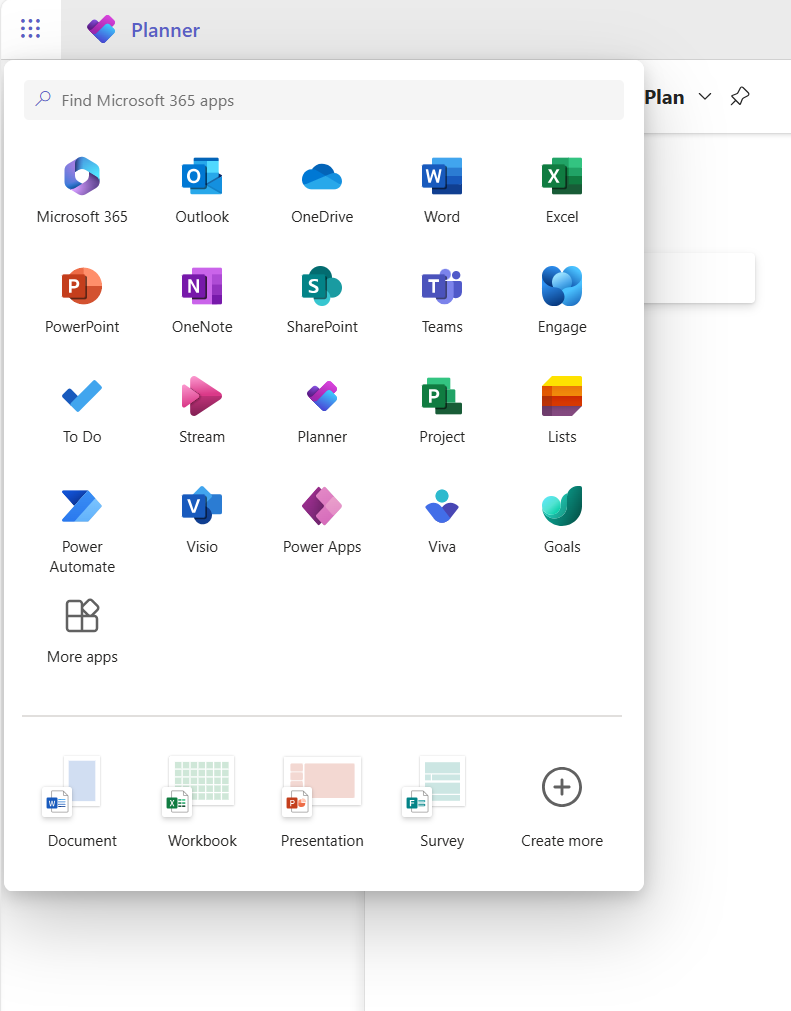
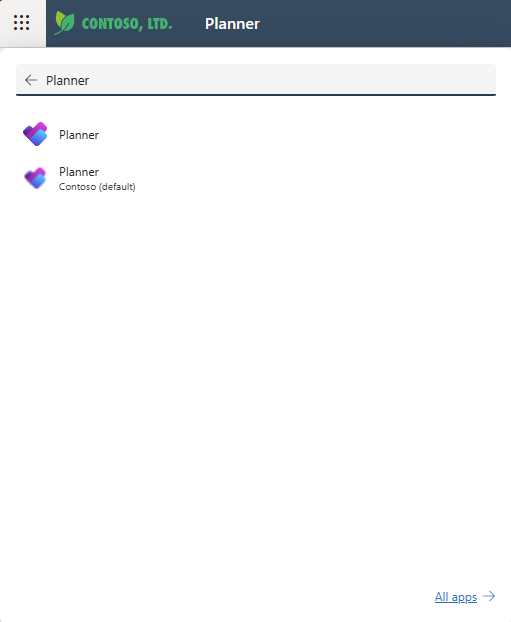
上部にある [ Microsoft 365 Apps を検索] を選択し、「 Planner」と入力して、結果で Planner Office アプリを見つけます。 そのすぐ下のアプリは、Planner Power App です。
注
アプリ アイコンの下のテキストは、Planner がデプロイされた環境を反映しています。
Planner Power App を選択して開きます。
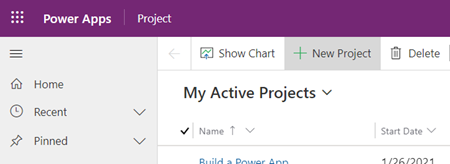
アプリを開いたら、[ プラン] タブで、必ず適切なシステム ビューを選択します。既定のビューは [マイ アクティブなプラン] で、作成した進行中のプロジェクトが一覧表示されます。 アクセスできる他のユーザーのプロジェクトを開くには、[ すべてのプラン] ビューを選択します。

プランが表示されたら、その名前を選択して開きます。
新しいプランを作成する
アプリの左上付近にある [新しいプラン] を選択します。
[ 全般 ] タブの必須フィールドに入力し、次のいずれかの操作を行います。
- 新しいプロジェクトを閉じる前に、タスクを追加したり、他の詳細を変更したりする場合は、[保存] を選択します。
- [保存] & [閉じる] を選択して今すぐ閉じ、後で戻ってプランの詳細を入力します。
[最近使ったアイテム] リストからプランをピン留めする
Planner Power App の [最近] リストには、ツールで開いた最新のプランが常に表示されます。 いずれかのビューに表示されていない場合でもプランを手元に置いておくために、プランが [最近] リストに表示されている場合はピン留めできます。 ピン留めされたアイテムは、[最近] リストのすぐ下にある [ピン留め] リストに表示されます。
- 左側のタブの上にある [サイト マップ] を選択します
 をクリックして左側のウィンドウを展開します (既に展開されている場合は、この手順をスキップできます)。
- 左側のウィンドウで [ 最近] を選択し、ピン留めするプランの横にあるピン留めアイコンを選択します。
- プランが [ピン留め] の下に一覧表示され、[ 最近使用したアイテム ] リストの横にあるピン アイコンが変更されます。もう一度選択して項目のピン留めを外します。
[ピン留め] リストからプランのピン留めを外す
- 左側のタブの上にある [サイト マップ] を選択します をクリックして左側のウィンドウを展開します (既に展開されている場合は、この手順をスキップできます)。
- 左側のウィンドウで [ ピン留め] を選択し、ピン留めされたプランの左側にあるアイコンを選択します。
- プランが [ピン留め ] リストから消える。 ただし、プランを参照したり、検索したり、プランが一覧表示されている任意のビューから開いたりすることはできます。
その他のサポート
この記事で説明されていない Planner Power App 機能の使用に関するヘルプについては、 Planner のヘルプ コンテンツを参照してください。
たとえば、リソースの追加については、「Project for the web での非ユーザー リソースの追加」を参照してください。フローのヘルプについては、Power Automate のドキュメントを参照してください。