

プロジェクト グループを使うと、さまざまな方法でプロジェクト情報を分類し、レポートすることができます。 また、グループ化では、タスク、リソース、割り当ての概要情報をシート ビューにまとめて表示することもできます。
目的に合ったトピックをクリックしてください
タスクまたはリソースを 1 つの条件でグループ化する
[ 表示 ] タブの [ タスク ビュー ] または [ リソース ビュー ] グループで、目的のビューを選びます。
- タスクをグループ化するには、ガント チャート、タスク シート、またはタスク配分状況ビューなどのシート ビューを選択します。 [ネットワーク ダイアグラム] ビューでタスクをグループ化することもできます。
- リソースをグループ化するには、「リソース・シート」や「リソース配分状況」ビューなどのシート・ビューを選択します。
[ 表示 ] タブの [データ ] グループで、[ グループ化] ボックスから目的のグループを選択します。
状態によるグループ化の例を次に示します。
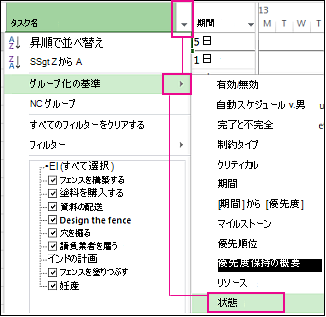
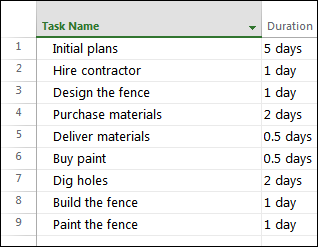
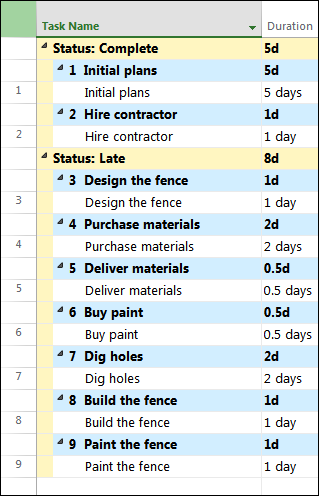
タスクの状態別にグループ化されたプロジェクトのビフォー アフター ビューを次に示します。
設定前:
後
複数の条件でタスクまたはリソースをグループ化する
[ 表示 ] タブの [ タスク ビュー ] または [ リソース ビュー ] グループで、目的のビューを選びます。
- タスクをグループ化するには、ガント チャート、タスク シート、またはタスク配分状況ビューなどのシート ビューを選択します。 [ネットワーク ダイアグラム] ビューでタスクをグループ化することもできます。
- リソースをグループ化するには、「リソース・シート」や「リソース配分状況」ビューなどのシート・ビューを選択します。
[表示] タブの [データ] グループで、[グループ化] ボックスの [その他のグループ] を選択します。
次のいずれかの操作を行います。
- [グループ] で、[タスク] または [リソース] を選択し、グループ化条件を選択して、[編集] を選択します。
- [グループ] で、[タスク] または [リソース] を選択し、[新規] を選択して新しいグループを作成します。
[ グループ化] 行の [フィールド名] 列で、タスクまたはリソースのグループ化に使用するフィールドの 1 つを選択します。
[ 次の場合] 行 ([ グループ化] 行の下) の [フィールド名] 列で、タスクまたはリソースのグループ化に使用する追加フィールドを選択します。
[ 順序] 列で、各フィールドの昇 順 または 降順 を選択します。
各フィールドの書式設定オプションを選択するには、[グループ化] 行または [グループ化] 行で [フィールド名] 列を選択し、[グループ化] の設定で、[フォント]、[セルの背景]、[塗りつぶし] ボックスで必要なオプションを選びます。
[ 次に並べ替え] 行を追加して、グループ化のレベルをさらに追加します。
[ 保存] を選択してから、[ 適用] を選択します。
ビューをグループ化されていない状態に戻すには、[ グループ化] ボックスで [ グループなし] を選択します。
グループ割り当て
- [ 表示 ] タブの [ タスク ビュー ] または [ リソース ビュー ] グループで、目的のビューを選びます。 割り当てをグループ化するには、[タスク配分状況] ビューまたは [リソース配分状況] ビューを選択します。
- [表示] タブの [データ] グループで、[グループ化] ボックスの [その他のグループ] を選択します。
- [グループ] で、[タスク] または [リソース] を選択し、グループ化条件を選択して、[編集] を選択します。
- [ タスクではなくグループの割り当て ] または [ リソースではなくグループの割り当て] チェック ボックスをオンにします。
- [ 保存] を選択してから、[ 適用] を選択します。
- ビューをグループ化されていない状態に戻すには、[ グループ化] ボックスで [ グループなし] を選択します。
グループ化に関するヒント
| ヒント | 操作方法 |
|---|---|
| グループ化を解除する | [表示]>グループ化>グループなし] を選択します。 |
| ネットワーク ダイアグラムでグループ化する | ネットワーク ダイアグラムで、[ 表示>グループ化] を選択します。 |