

注
Microsoft Project for the web は間もなく Microsoft Planner になります。 Project for the web 機能の大部分は、組織にロールアウトされた後も引き続き新しい Planner で使用できます。 新しい Planner の詳細については、「 Planner についてよく寄せられる質問 」および Planner の学習 & ヘルプを参照してください。
Excel でプロジェクトを開始したが、より複雑なスケジュール、リソース共有、追跡を管理する必要がある場合は、データを Project に移動する準備ができている可能性があります。 この操作は、Project インポート ウィザードで実行できます。 手順に従って新規または既存のプロジェクトにデータをインポートするだけで、ウィザードによって適切なプロジェクト フィールドにデータが自動的にマップされます。
[プロジェクト] で、[ ファイル>新規] を選択します。
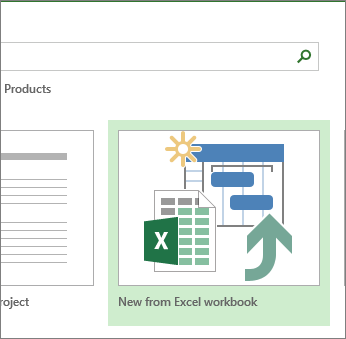
新規作成ページで、Excel ブックから新規作成を選択します。
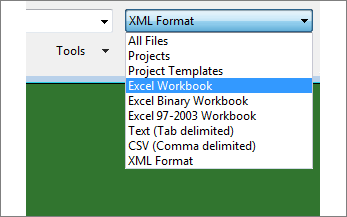
[ 名前 ] ボックスで [XML 形式] の横にある矢印を押し、 Excel ブック または Excel 97-2003 ブック (プロジェクト データが以前のファイル形式の場合) を選びます。
インポートするブックを見つけて選択します。 [開く] を選びます。
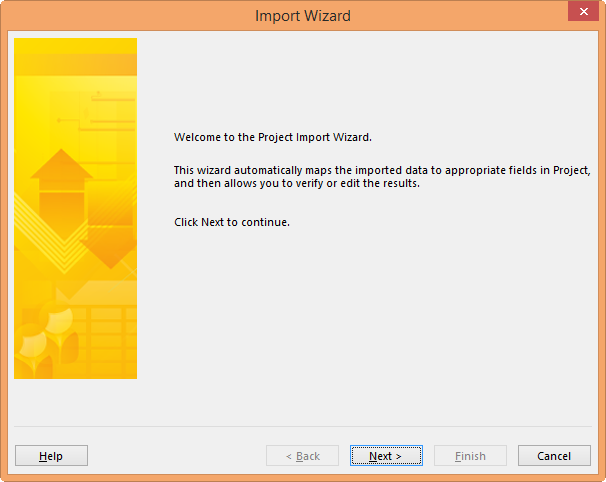
インポート ウィザードで、[次へ] を選択して作業を開始し、手順に従ってインポートを完了します。
- 手順 2 では、マップを最初から作成するか、データに一致する使用可能な定義済みマップを選択して、[ 次へ] を選択します。
- 手順 3 で、データを新しいプロジェクトまたは開いているプロジェクトにインポートし、[ 次へ] を選択します。
- 手順 4 で、ウィザードが Excel から Project にマップできるようにインポートする情報の種類を選択し、[ 次へ] を選択します。
- 手順 5 で、マップされたフィールドを確認し、必要に応じて調整し、[ 次へ] を選択します。
- 最後の手順で、マップを再利用する場合は [ マップの保存 ] を選択し、[ 完了] を選択します。
プロジェクト データのインポートとエクスポートに関する詳細
- 頻繁に Excel でプロジェクトを開始する場合は、用意されているいずれかのプロジェクト テンプレートを使用してみてください。 これらのテンプレートは、Excel から Project へのマッピングを簡単に行うことができるように、適切なフィールドを使用するように設計されています。 Excel で、[ ファイル>新規作成] を選択し、 Microsoft Project タスク リストなどのプロジェクト テンプレートを選択します。
- データを Project から Excel にエクスポートして、データの分析やレポートのビジュアル化を行うこともできます。