
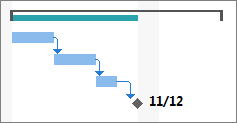
マイルストーンを追加する
- [ ビュー>タスク ビュー>Gantt Chart] を選択します。
- 最初の空の行にマイルストーンの名前を入力するか、マイルストーンに変更するタスクを選びます。
- [期間] フィールドに「0」と入力します。
- Enter キーを押します。 マイルストーン シンボルがガント チャートに追加されました。
タスクに人を割り当てる
- [ ビュー>タスク ビュー>Gantt Chart] を選択します。
- 割り当てるタスクの [リソース名] 列で矢印を選択します。
- 次のいずれかの操作を行います。
- タスクの作業を行うユーザーを一覧から選択します。
- 割り当てたいユーザーの名前が見当たらない場合は、新規に名前を入力します。
注
リストに名前がない場合は、プロジェクトにまだユーザーが追加されていません。 列に新しい名前を入力するか、Project Online、Project Online デスクトップ クライアント、または Project Professional を使用している場合は、エンタープライズ リソース共有元にリソースを追加してから、それらにタスクの作業に割り当てます。

基準計画を設定する
基準計画を設定および保存して、元のスケジュールのスナップショットを取得できます。 これにより、プロジェクトの状況を元の計画と比較できます。
- [ Project>Schedule>Set Baseline>Set Baseline] を選択します。
- [基準計画の設定] の一覧から設定する基準計画を選択します。
ヒント
1 つのプロジェクトに最大で 11 個の基準計画を設定できます。 このようにして、特定ポイントのスナップショットを頻繁に取るようにします。
- [プロジェクト全体] をクリックします。
- [OK] を選びます。
![[基準計画の設定] ダイアログ ボックスのスクリーンショット](media/proj16-setbaselinedb.png)
プロジェクト レポートを作成する
- [レポート] タブをクリックします。
- [レポートの表示] グループで、目的のレポートの種類をクリックし、特定のレポートを選びます。
たとえば、プロジェクトの概要レポートを開くには、[ レポート>Dashboards>Project Overview] を選択します。
