
エンタープライズ リソース共有元は、リソースを管理し、Project Server 内のプランに割り当てるために使用されます。 Microsoft Project Professional では、Project Server に含まれるエンタープライズ リソースの一覧にリソースを追加できます。
注
エンタープライズ リソース共有元にリソースを追加するには、適切なアクセス許可が必要です。
目的に合ったトピックをクリックしてください
- エンタープライズ リソース共有元に個別リソースを追加する
- プロジェクトからエンタープライズ リソース共有元に複数のリソースを追加する
- Microsoft Project Professional でエンタープライズ リソース共有元からリソースを追加する
エンタープライズ リソース共有元に個別リソースを追加する
Microsoft Project 内でリソースを追加するには、エンタープライズにリソースを追加するアクセス許可が与えられているアカウントで Microsoft Project Professional を Project Server に接続する必要があります。
Microsoft Project で、[ リソース] タブを選択します。[ 割り当て ] グループで、[ リソース プール] を選択し、[ エンタープライズ リソース プール] を選択します。
![[割り当て] グループのグラフィック](media/pjassignmentgroup.jpg)
Project Web Access は Web ブラウザー内に表示されます。
注
Web ブラウザーはプロジェクトの背後で開くことがあります。 Windows タスク バーを見て、新しい Web ブラウザーを開いているかどうか確認します。
[ 新しいリソース] を選択します。
![PWA の [リソース エディタ] グループ](media/pjsresourceeditinggroup.jpg)
新しいリソースに関して次の項目を指定します。
リソースの種類 リソースの種類を変更するには、 タイプ リストで 、作業リソース、 コストリソース、または 材料リソースを選択します。 [予算] または [標準] チェック ボックスを選択します。
注
リソースが関与しているタスクに関する情報を収集しない場合、あるいはリソースが Microsoft Project Server にログオンすることを望まない場合、[リソースは Project Server にログオン可能] チェック ボックスの選択を解除します。
リソース名とその他の識別情報 これには、リソースの実際の名前、メール アドレス、リソース内訳構造 (RBS) の値が含まれます。
このリソースでチーム Web サイトが管理されている場合、[ ハイパーリンク名 ] ボックスと [ ハイパーリンク URL ] ボックスに、ハイパーリンク名と URL アドレスをそれぞれ入力します。平準化このリソースを平準化プロセスから除外するには、[Can Level (缶平準化)] チェック ボックスをオフにします。
タイムシート マネージャーと既定の割り当て所有者 リソースに自分以外のタイムシート マネージャーまたは既定の割り当ての所有者が含まれている場合は、マネージャーの名前を入力するか、検索します。
割り当て所有者を指定するには、[既定の割り当て所有者] ボックスで、割り当て所有者の名前を入力するか、検索します。 通常、割り当て所有者はタスクに最初に割り当てられた時間単価型リソースになりますが、マネージャーやチームの他の人になることもあります。
リソースに適用するプロジェクト予定表を指定するには、[基本Calendar] 一覧で予定表を選択します。
[既定の予約の種類] ボックスの選択により、あるプロジェクトの作業にリソースをコミットするか、提案できます。チームの詳細リソース名がリソースのチームを表す場合は、[チーム割り当てプール] ボックスをチェックして、チーム名を参照します。
リソースがチームに属する場合、チーム名を閲覧し、選択されていない状態でボックスを残します。 [参照] を選択して、チームの名前を参照することもできます 。
。可用性 [ 最も早い利用可能な ] ボックスと [ 最も遅い利用可能なリソース ] ボックスのリソースの利用可能状況を変更するには、[ 日付選択] を選択し
 カレンダーの日付を選択します。
コスト コードとグループ コードorganization でグループ化と原価計算の目的でコードを作成した場合は、[グループ] ボックス、[コード] ボックス、[コスト センター] ボックス、および [原価タイプ] ボックスでこれらのコードを選択します。
組織はリソースに関する追加情報を必要とする場合があります。 [リソースのユーザー設定フィールド] に、リソースごとに組織で必要とされる情報を入力します。 組織でカスタムのリソース フィールドを定義していない場合、このセクションは表示されません。
[Save] を選択します。
エンタープライズ リソースにプロジェクト内のタスクで作業させる場合、プロジェクトでエンタープライズからチームを作成機能を使用する必要があります。 プロジェクトにリソースを追加する方法について学習してください。
プロジェクトからエンタープライズ リソース共有元に複数のリソースを追加する
エンタープライズ リソース プールに複数のリソースを追加する前に、それらをリソース シート ビューに追加するか、既にリソースがあるプランから開始する必要があります。
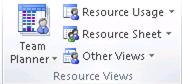
Microsoft Project Professional で、[表示] タブを選択します。[リソース ビュー] グループで、[リソース シート] を選択します。
エンタープライズ リソース共有元にインポートするリソースを入力します。 エンタープライズ リソース共有元に含まれないリソースがプロジェクトに既にある場合、それらの既存のリソースがインポートされます。[ リソース] タブで [ リソースの追加] を選択し、[ リソースを Enterprise にインポート] を選択します。
左側に [ リソースのインポート] ウィザードが表示され、右側に現在のプロジェクトのリソースを含む [リソース シート] ビューが表示されます。プロジェクト内のカスタマイズされたフィールドを、organization によって定義されたエンタープライズ カスタム フィールドにマップするには、[リソース フィールドのマップ] を選択します。
リソース フィールドをマッピングした後、[カスタム フィールドのマッピング] ダイアログ ボックスで [OK] を選択します。エンタープライズ リソース プールに追加するリソースごとに、[ 手順 2 に進む ] を選択します。
注
リソース シート ビューには [エラー] 列があります。この列で、リソースのインポート時に発生したエラーが警告されます。
リソースのインポート ウィザードで、対応する インポート列で はい を選択します。 このステップにより、エンタープライズ リソース共有元にリソースをインポートするときのエラーがなくなります。
エラーがあれば、右の [エラー] 列のリソース名の隣に表示されます。[ 保存して完了] を選択します。 これでリソースがエンタープライズ リソース共有元にインポートされました。
エンタープライズ リソースにプロジェクト内のタスクで作業させる場合、プロジェクトでエンタープライズからチームを作成機能を使用する必要があります。 プロジェクトにリソースを追加する方法について学習してください。
注
- プロジェクトの以前のバージョンから、リソースをインポートするプロジェクト プランを選択できます。 これは、プロジェクトの以前のバージョンの .mpp ファイルでリソースがある場合、あるいは他のファイル形式でリソース リストがある場合に便利です。
- Microsoft Office Excel のデータベースまたはリストに既に存在するリソースを追加する場合は、Microsoft Project Plan (MPP) ファイルまたは Microsoft Project テンプレート (MPT) ファイルではないファイルを開いたとき、または [開く] ダイアログ ボックスで [ODBC] を選択したときに表示されるインポート ウィザードを使用します。 外部データ ファイルを利用し、エンタープライズ リソースを追加または更新する方法について学習してください。
Microsoft Project Professional でエンタープライズ リソース共有元からリソースを追加する
Project Server から複数のリソースを追加することもできます。
Project Web App で [リソース] を選択してリソース センターに移動します。 少なくとも 1 つのリソースを選択し、[ 開く] を選択します。
注
Project Professional でエンタープライズ リソース共有元を開くには、少なくとも 1 つのリソースを選択する必要があります。
プロジェクトで、[リソース シート] ビューにリソースを追加します。
プロジェクトを閉じて保存します。
注
組織はリソースに関する追加情報を必要とする場合があります。 [リソースのユーザー設定フィールド] に、リソースごとに組織で必要とされる情報を入力します。 組織にカスタムのリソース フィールドがある場合にのみ、このセクションが表示されます。
プロジェクトに追加したリソースは、エンタープライズ リソース共有元に追加されます。