
Project Web App でプロジェクトの変更を保存しても、すべてのユーザーに変更が自動的に表示されるわけではありません。 プロジェクトを発行することで、チームのメンバー全員が変更を共有できるようになり、プロジェクト データをレポートで使えるようになります。
プロジェクトを Project Web App に保存する
Project Web App にログオンしていること、プロジェクトをまだ保存していないことを確認してください。
ログインの詳細については、「Project Server にログオンする」を参照してください。
- [ ファイル>保存] をクリックします。
- [Project Server に保存] で [保存] をクリックします。
![[サーバーに保存] の画像](media/o15-pj-file-info-savetoserver.jpg)
- プロジェクトの名前を入力します。
組織が指定した情報が [ユーザー設定フィールド名] 列に表示されます。 - [保存] をクリックします。
プロジェクトを発行する
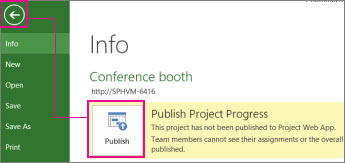
最初にプロジェクトを Project Server に保存したら、他のすべてのユーザーが変更を見られるように、スケジュールを発行する必要があります。
ファイル>情報
[発行] をクリックします。
注
プロジェクトを初めて発行する場合は、ミッション ステートメントやその他のドキュメントなどのドキュメントをプロジェクトに追加し、プロジェクトのリスクと問題を監視できるように、SharePoint サイトをプロジェクトに関連付けるように求められます。
ローカル プロジェクトを Project Server に保存する
ローカルに保存されたプロジェクトがある場合は、そのプロジェクトを Project Server に保存して、organization 内の他のユーザーが使用できるようにします。
- Project を開き、Project Server に接続します。
- ローカルに保存したプロジェクトを開きます。
- [ファイル]>[名前を付けて保存] を選択します。
- [ Project Server に保存] ダイアログ ボックスの [ 名前 ] ボックスにプロジェクトの名前を入力します。
- プロジェクトにエンタープライズ ユーザー設定フィールドを含めるには、ユーザー設定フィールドの [値 ] フィールドをクリックし、値を設定します。
- [保存] をクリックします。
- プロジェクトを Project Server にチェックするには、[ファイル]>閉じる] を選択します。
共有用にプロジェクトを保存する
Project Server を持っていないユーザーとプロジェクト計画を共有する必要がある場合は、計画をチェックアウトし、ローカルに保存し、レビューのために送信してから、Project Server にチェックし直すことができます。
- [ファイル] タブをクリックして、[保存と送信] をクリックします。
- 中央のウィンドウで [プロジェクトをファイルとして保存 ] をクリックし、右側の [共有用に保存 ] をクリックします。
- [名前を付けて保存] をクリックします。
注
右下の [名前を付けて保存 ] ボタンをクリックします。 左端の [名前を付けて保存 ] コマンドをクリックしないでください。
- プロジェクトを保存するドライブとフォルダーを選択し、[ 保存] をクリックします。
- 保存したファイルを他のユーザーに送信して、プロジェクト計画で直接変更を加えます。
注
プロジェクトの共有中は、Project Server からファイルを作成して編集することができません。
共有ファイルに変更がすべて加えられたら、変更内容を Project Server に保存し直します。
共有用にファイルを最初に保存したコンピューターで Project Server に接続します。
共有ファイルを開きます。
注
共有ファイルは、共有のために最初に保存したコンピューターから Project Server にのみ保存できます。
[ ファイル ] タブをクリックし、[ 名前を付けて保存] をクリックし、[ 保存] をクリックします。
注
このプロセス中にプロジェクト名は淡色表示され、このプロジェクト計画がサーバーに返されることを示します。
サーバーに保存されたファイルのバージョンが更新され、再度編集できます。
- 共有プロジェクトを Project Server に保存した後でさらに変更を加えるには、共有用にプロジェクトをもう一度保存する必要があります。 共有ファイルは Project Server に 1 回だけ保存できます。
- 共有ファイルが失われた場合、または何らかの理由で使用できなくなった場合、サーバー管理者は Project Server 上のプロジェクトを強制的にチェックインできます。