
このトピックは、1 つのビューで時間とタスクの進捗状況を管理している組織を対象とします。自分の組織がこれに該当するかどうかわからない場合は、こちらを参照してください。
組織が 1 つのビューで時間とタスクの進捗状況を管理している場合、タイムシートに入力される時間を使って達成率が計算されます。
サイド リンク バーの [タイムシート] をクリックします。
![サイド リンク バーの [タイムシート]](media/quicklaunch-ptimesheet.png)
ビューの右側を使って、タスクの作業時間を入力します。

タスクのプロジェクト マネージャーに更新を送信します。
-
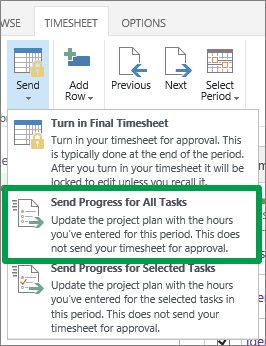
すべての更新を送信する準備ができたら、[すべてのタスクのタイムシート>送信]> [進行状況の送信] をクリックします。
-
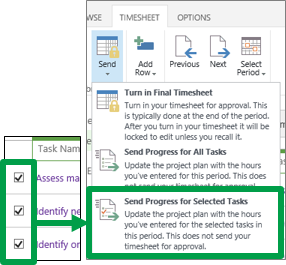
一部の更新のみを送信する場合は、各タスクのチェック ボックスを選択し、[タイムシート] >[送信] >[選択したタスクの進行状況の送信] をクリックします。
-
すべての更新を送信する準備ができたら、[すべてのタスクのタイムシート>送信]> [進行状況の送信] をクリックします。
更新を送信すると、タイムシートでタスクが更新され、新しい達成率が [作業時間の達成率] 列に表示されます。
![[作業時間の達成率] 列](media/ts-percentcomplete.png)
でも、達成率が正確でないと思われる場合はどうすればよいでしょうか。
達成率の計算方法を思い出してください。
完了: 20 時間 / 予定: 40 時間 = 50% 達成
作業時間と、それが全体の作業時間に占める割合はわかっているので、タスクの予定時間数の調整が必要です。
たとえば、20 時間働いたが、実際にはタスクの完了率が約 25% にとどまったとします。 つまり、20 時間は 80 時間の 25% であるため、作業には 40 時間ではなく 80 時間がかかると本当は考えているということです。 計算は次のようになります。
完了: 20 時間 / 予定: 80 時間 = 25% 達成
ただし、あなたはプロジェクト マネージャーではなくチーム メンバーです。したがって、プロジェクト プランを変更して数字をうまく解決させることはできません。タスクの進捗状況のこの部分は、マネージャーに通知する必要があります。 このためには、タスクの [残存作業時間] を送信します。
この例では、作業全体に 80 時間かかると予想され、このうち 20 時間を完了していると報告しています。 つまり、残存作業時間は 60 時間です。
プロジェクト マネージャーに残存作業を提出する方法の詳細をご確認ください。 残存作業を送信すると、達成率が正確に表示されます。