上司から、当初の計画と比べてプロジェクトがどうなっているかと尋ねられたとき、最後に「わからない」と答えたくない言葉です。 プロジェクトを開始する前に基準計画を元のスケジュールのスナップショットとして設定および保存しておくことで、このような事態を避けられます。
以下の手順は、Microsoft Project Online および Microsoft Project Server に固有のものです。
プロジェクトの基準計画を設定する
編集するプロジェクトを開きます。
サイド リンク バーの [スケジュール ] に移動し、[ タスク] タブの [編集 ] グループで [ 基準計画の設定] をクリックして、現在のプロジェクト データに使用する番号付き基準計画をクリックします。 基準計画データ セットは、番号が付けられていない基準計画を含めて、最大 11 個保存できます。
ヒント
ベースラインが保存されると、ベースラインを設定するときに選択できるベースラインのリストに、ベースラインが保存された日付がその横に含まれます。 これは、使用する番号付きベースラインを選択するのに役立ち、プロジェクト データのベースラインを最後にキャプチャした時期を記憶するための優れた参照です。
プロジェクトのベースラインをクリアする
以前に設定した基準計画をクリアすることもできます。
-
編集するプロジェクトを開きます。
- サイド リンク バーの [スケジュール] に移動し、[タスク] タブの [編集] グループで [基準計画のクリア] をクリックして、次に、クリアする番号付き基準計画をクリックします。
基準計画を設定する
[プロジェクト]>[ベースラインの設定]>[ベースラインの設定] をクリックします。
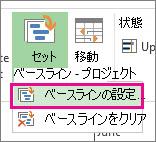
設定する基準計画を選びます。
ヒント
1 つのプロジェクトに最大で 11 個の基準計画を設定できます。 このようにして、特定ポイントのスナップショットを頻繁に取るようにします。
[プロジェクト全体] をクリックします。
基準計画を保存するために特別な手順を実行する必要はありません。
プロジェクトを保存すると、基準計画が一緒に保存されます。
プロジェクト管理のヒント 現在のデータがベースラインとまったく同期していないようであれば、元の計画をよく見直す必要があります。 たとえば、プロジェクトのスコープが変更された場合や、最初に考えていたよりも多くのリソースが必要になった場合などです。 プロジェクトの利害関係者に確認し、上記の手順を使用して新しいベースラインを設定することを検討してください。
詳細については、初心者かエキスパートかにかかわらず、スケジュールの進捗状況を管理する方法について確認してください。
基準計画を更新する
基準計画を設定した後にタスクをプロジェクトに追加する場合は、新しいタスクをこの基準計画に追加できます。
基準計画に追加する新しいタスクを選びます。
タスクにサブタスクがある場合は、サブタスクも必ず選んでください。
[プロジェクト]>[ベースラインの設定]>[ベースラインの設定] をクリックし、更新するベースラインを選択します。
[基準計画の設定] ダイアログ ボックスで、更新する基準計画を選びます。
[ 対象] で、[ 選択したタスク] をクリックします。
サブタスクを追加する場合は、[基準計画の重ね合わせ] で、次のいずれか 1 つをクリックして、サブタスクをサマリー タスクに追加する方法を指定します。
-
すべてのサマリー タスクへ 新しいタスクの更新されたベースライン データは、最も近いサマリー タスクだけでなく、関連付けられているすべてのサマリー タスクにロール アップされます。
-
サブタスクから選択したサマリー タスクへ 基準データは、選択したサマリー タスクについてのみ更新されます。 通常は、この方法を選んで、最も近いサマリー タスクだけに新しいロールアップ データが反映されるようにします。

