
タスクの作業を中断する必要がある場合は、タスクの一部がスケジュールの後半で開始されるようにタスクを分割できます。 タスクを必要な数のセクションに分割できます。
- [ 表示 ] タブの [ タスク ビュー ] グループで、[ ガント チャート] を選択します。
![[表示] タブの [タスク ビュー] グループ。](media/o15-pj-view-taskviews-gantt.jpg)
- [ タスク ] タブの [ スケジュール ] グループで、[ タスクの分割] を選択します。
![[タスク] タブの [タスクの分割] の画像。](media/o15-pj-task-schedule-split.jpg)
- タスクのガント バーで、分割を実行する日付のバーをクリックし、バーの 2 番目の部分を作業を再開する日付にドラッグします。
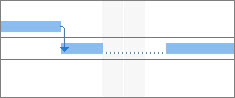
タスクの分割 (結合) を削除するには、タスクのセクションを別のセクションにタッチするまでドラッグします。
注
プロジェクトに既に分割されたタスクがあるが、その理由がわからない場合は、分割を許可しながらプロジェクトが平準化されている可能性があります。 [ リソース ] タブの [ レベル ] グループで、[ 平準化オプション] を選択します。 [リソース平準化] ダイアログ ボックスで、[平準化は残りの作業チェックで分割を作成できます] ボックスを選択して平準化の結果として分割を許可するか、このチェック ボックスをオフにしてリソース平準化中に分割を防止します。
次の記事も参照
分割タスクの一部を移動する
- [ 表示 ] タブの [ タスク ビュー ] グループで、[ ガント チャート] を選択します。
-
1 つのパーツを移動するには: 最初のタスク以外の分割タスクの任意 の部分にカーソルを合わせます。
全体を移動するには: 分割タスクの最初の部分にカーソルを合わせます。 - カーソルが 4 方向矢印
 に変わります。
 - バーを左にドラッグして先ほど開始するか、右にドラッグして後で開始します。
注
プロジェクトに既に分割されたタスクがあるが、その理由がわからない場合は、分割を許可しながらプロジェクトが平準化されている可能性があります。 [ リソース ] タブの [ レベル ] グループで、[ 平準化オプション] を選択します。 [リソース平準化] ダイアログ ボックスで、[平準化は残りの作業チェックで分割を作成できます] ボックスを選択して平準化の結果として分割を許可するか、このチェック ボックスをオフにしてリソース平準化中に分割を防止します。
分割タスクの期間を変更する
分割タスク全体 (すべてのセクションを含む) の期間を変更するには、[ 期間 ] フィールドに新しい期間を入力します。
分割タスクの各セクションの期間を調整することもできます。
- [ 表示 ] タブの [ タスク ビュー ] グループで、[ ガント チャート] を選択します。
- カーソルが展開矢印展開
 に変わるまで、分割タスクの任意の部分の右端にカーソルを合わせます。
 - 左にドラッグしてパーツの期間を短くするか、右にドラッグして期間を長くします。
分割タスクのガント バー スタイルを変更する
既定では、分割タスクはガント チャート ビューで表され、各分割部分を結ぶ点線が表示されます。 分割バーのスタイルを変更することで、分割の外観を変更できます。
- [ 表示 ] タブの [ タスク ビュー ] グループで、[ ガント チャート] を選択します。
- [書式] タブで、[ガント チャート スタイル] グループの右下隅にある [バー スタイルの書式設定] ボタンを選択します。
- [バー スタイル] ダイアログ ボックスで、テーブルの [名前] 列で [分割] を選択します。
- [ バー ] タブの [ 中央] で、[ 図形]、[ パターン]、および [ 色 ] リストの分割バーのオプションを選択します。