
プロジェクトのタスクを 100% 完了またはスケジュールされた完了率にすばやく更新できます。
たとえば、プロジェクトが順調に進んでおり、ほとんどのタスクが順調に進んでいる場合です。プロジェクトの各タスクを毎日更新するのではなく、タスクを毎週スケジュールされた完了率に更新し、スケジュールより遅れているか前倒しになっているタスクの達成率を変更します。
タスクをすばやく 100% 完了に更新する
プロジェクト内に予定通り完了したタスクがある場合は、現在の日付、ステータスの日付、または指定した日付で、すべてのタスクを 100% 完了にすばやく更新できます。
現在またはステータスの日付のタスクを 100% 完了するように更新する
[ タスク] タブの [表示 ] グループで、[ ガント チャート] を選択します。
Ctrl キーを押しながら、更新するリスト内の各タスクを選択します。
ヒント
更新するタスクが連続して一覧表示されている場合は、最初のタスクを選択し、Shift キーを押しながら最後のタスクを選択して系列を選択します。
[ スケジュール] グループで [100% 完了] を選択します。
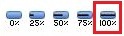
特定の日付のタスクを 100% 完了に更新する
この手順を実行すると、終了日が完了日より前のタスクについて、以前に入力した完了率の値は 100% に置き換えられます。
[ タスク] タブの [表示 ] グループで、[ ガント チャート] を選択します。
特定のタスクを更新するには、Ctrl キーを押しながらリスト内の各タスクを選択します。 最大 10 個のタスクを選択できます。
ヒント
更新するタスクが連続して一覧表示されている場合は、最初のタスクを選択し、Shift キーを押しながら最後のタスクを選択して系列を選択します。 リスト内のすべてのタスクを更新する場合は、タスクを選択する必要はありません。
[プロジェクト] タブの [状態] グループで、[プロジェクトの更新] を選択します。
[ プロジェクトの更新 ] ダイアログ ボックスで、[作業を 完了として更新する] を選択し、進行状況を更新する日付を入力または選択します。
重要
日付を指定しない場合、Project では現在の日付または状態の日付が使用されます。
[0% または 100% 完了のみに設定] を選択します。
特定のタスクを更新する場合は、[ 選択したタスク] を選択します。 プロジェクトのすべてのタスクを更新する場合は、[ プロジェクト全体] を選択します。
[OK] を選択します。
タスクをスケジュールされた達成率にすばやく更新する
現在スケジュールどおりであるか、スケジュールどおりに完了したタスクがプロジェクトに複数ある場合は、現在の日付、状態の日付、または指定した日付に対してスケジュール完了率を更新できます。
タスクを現在の日付または進捗状況の日付のスケジュールされた達成率 (%) に更新する
[ タスク] タブの [表示 ] グループで、[ ガント チャート] を選択します。
Ctrl キーを押しながら、更新するリスト内の各タスクを選択します。
ヒント
更新するタスクが連続して一覧表示されている場合は、最初のタスクを選択し、Shift キーを押しながら最後のタスクを選択して系列を選択します。
[ スケジュール] グループで、[ トラック上のマーク] を選択します。
タスクを特定の日付のスケジュールされた達成率に更新する
[ タスク] タブの [表示 ] グループで、[ ガント チャート] を選択します。
特定のタスクのみを更新する場合は、Ctrl キーを押しながらリスト内の各タスクを選択します。
ヒント
更新するタスクが連続して一覧表示されている場合は、最初のタスクを選択し、Shift キーを押しながら最後のタスクを選択して系列を選択します。 リスト内のすべてのタスクを更新する場合は、タスクを選択する必要はありません。
[プロジェクト] タブの [状態] グループで、[プロジェクトの更新] を選択します。
[ プロジェクトの更新 ] ダイアログ ボックスで、[作業を 完了として更新する] を選択し、進行状況を更新する日付を入力または選択します。
[0% から 100% 完了に設定] を選択します。
特定のタスクを更新する場合は、[ 選択したタスク] を選択します。 プロジェクトのすべてのタスクを更新する場合は、[ プロジェクト全体] を選択します。