このトピックは、別々のビューで時間とタスクの進捗状況を管理している組織を対象とします。自分の組織がこれに該当するかどうかわからない場合は、こちらをご覧ください。
スケジュールでタスクに残っている時間数と、そのタスクを完了するために費やすと考えられている時間と一致しない場合があります。 たとえば、40 時間のタスクの予定時間のうち 20 時間を完了しても、タスクの完了には 20 時間以上の作業が残っていると思われるかもしれません。 残存作業時間の見積りをプロジェクト マネージャーに送信することで、タスクの進捗状況を伝えることになります。
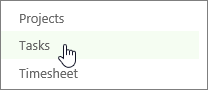
サイド リンク バーの [タスク] をクリックします。
タスクを更新します。
グリッドで [残存作業時間] 列を入力します。
![[残存作業時間] 列](media/tasks-remainingwork.png)
更新するタスクが表示されない場合は、[タスク>行の追加] をクリックします。

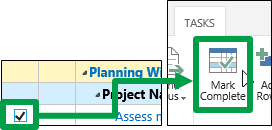
タスクがすべて完了したら、タスクのチェック ボックスを選択し、[タスク>完了としてマーク] をクリックします。 残存作業時間が 0 時間に設定されます。
タスクのプロジェクト マネージャーに更新を送信します。
すべての更新を送信する準備ができたら、[ タスク]>[状態の送信]>[すべてのタスク] をクリックします。

更新内容の一部のみ送信する場合は、各タスクのチェック ボックスを選択し、[タスク>送信状態]>選択したタスク] をクリックします。

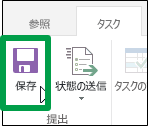
ヒント:送信の準備ができていない場合は、残りの作業時間をプロジェクト マネージャーに送信する準備ができていない場合は、[タスク>保存] をクリックして更新を保存し、後で送信します。