

ガント チャートの作成について少しお探しですか? ガント チャート ウィザードを使用して、目的のチャートを仕上げます。
開始する前に、ガント チャート ウィザードを [プロジェクト] リボンに追加する必要があります。
- [ファイル] >[オプション] > [リボンのユーザー設定] を選択します。
- 右側の列で、ガント チャート ウィザードを追加するタブ ( [表示] など) を選択し、[ 新しいグループ] を選択します。
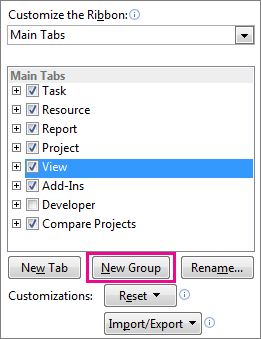
- 新しいグループに名前 (ウィザードなど) を付けるには、[ 新しいグループ (カスタム)]、[ 名前の変更] の順に選択し、新しい名前を入力して、[ OK] を選択します。
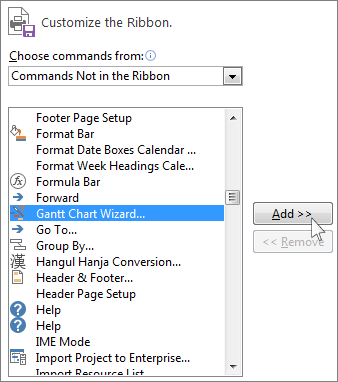
- 左側の列で、[ コマンドの選択] ドロップダウン メニューの下にある矢印を選択し、[ リボンにないコマンド] を選択します。

- 一覧からガン ト チャート ウィザード を見つけて選択し、手順 2 で作成した新しいグループ (右側の列にあります) を強調表示します。 [ 追加]、[ OK] の順に選択します。
- ウィザードを配置したタブを選択し (この例では [ 表示 ] タブを使用しました)、[ ガント チャート ウィザード] を選択します。 手順に従って新しいグラフを作成します。
![[ガント チャート ウィザード] をクリックして、ウィザードに従って新しいグラフを作成する。](media/o15-pj-gantt-chart-wizard.png)