
Project Online サブスクライバーの場合は、Project Online デスクトップ クライアントで、より機敏な方法でプロジェクトを操作できます。 スクラム手法のかんばんを使用してプロジェクトを管理することに慣れている場合は、Project Online デスクトップ クライアントを使用すると、プロジェクトのタスク ボード ビューとスプリント ベースのプロジェクトを作成する機能を使用して、使い慣れた方法でプロジェクトを作成および管理できます。
重要
- この記事で説明する機能は、Project Online サブスクリプションで利用できる Project のバージョンでのみ使用できます。 使用している Project のバージョンを確認するには、Project を開き、[ファイル]、[アカウント] の順に選択します。 次のように表示されている場合は、[製品情報] の下にサブスクリプション バージョンがあります。
![プロジェクトの [ファイル> アカウント] セクションに表示される [サブスクリプション製品: Microsoft Project Online デスクトップ クライアント] という名前のスクリーン ショット。](media/project-agile-useagileinmicrosoftproject-podcversioncheck.png)
- さらに、一部の機能は、 Microsoft 365 で対象リリース オプションを設定した組織に段階的に導入されます。 つまり、このような機能は、まだ表示されなかったり、ヘルプ記事に記載されている内容と異なったりする場合があります。
この記事では、次の方法について説明します。
タスク ボードでプロジェクトを表示する
ボードなどのかんばん機能を使用するプロジェクトを操作することに慣れている場合、Project では、タスク ボード ビューで既存の従来の "ウォーターフォール" プロジェクトを表示および管理できます。
タスク ボードでプロジェクトを表示するには:
- プロジェクトを開き、[ 表示 ] タブの [タスク ビュー ] セクションで [ タスク ボード] を選択します。
![[表示] リボンのタスク ボード](media/projagiletaskboardbutton.png)
プロジェクトのタスクは、タスク ボード ビューにボードとして表示されます。
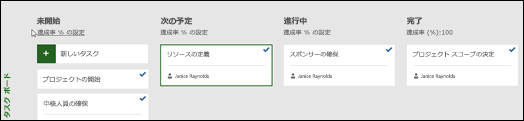
注
プロジェクトのタスクをタスク ボード ビューに表示するには、タスクの [ボードに表示 ] 設定を [はい ] (既定の設定) に設定する必要があります。
タスクの [ボードに表示] 設定を変更するには:
ガント チャート ビューでプロジェクトを開きます。
プロジェクトのガント チャートで、[ 新しい列の追加] を選択します。
一覧から、[ ボードに表示] を選択します。
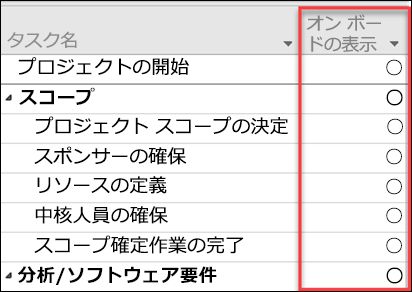
[ ボードに表示 ] 列には、各タスクの値 (Yes または No) が表示されます。
設定を変更するには、タスクの値をクリックし、変更する値を選択します。
変更内容を保存します。
タスク ボード カードに詳細情報を追加する
タスクが タスク ボード ビューに表示されている場合、タスク「カード」には、既定でいくつかの基本フィールドとタスク名 (割り当てられているリソースと、タスクが完了している場合のチェックマーク) が表示されます。 タスク ボード カードのカスタマイズ機能 を使用して、プロジェクトのタスク カードに詳細情報 (カスタム フィールド情報など) を入力するように選択できます。 これにより、各タスク カードに最大 5 つのカスタム フィールドの情報を表示したり、表示する基本フィールドを選択したりできます。
プロジェクトのタスク カードをカスタマイズするには:
[ 書式 ] タブを選択し、[ カードのカスタマイズ] を選択します。
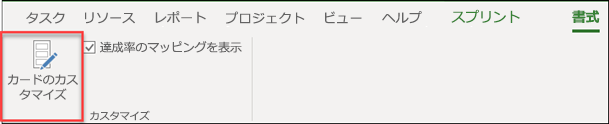
[ タスク ボード カードのカスタマイズ ] ページの [基本フィールド ] セクションで、表示する基本フィールドを選択します。
[ 追加フィールド ] セクションで、ドロップダウン メニューをクリックし、表示するカスタム フィールドを選択します。 カスタム フィールドは最大 5 つ選択できます。
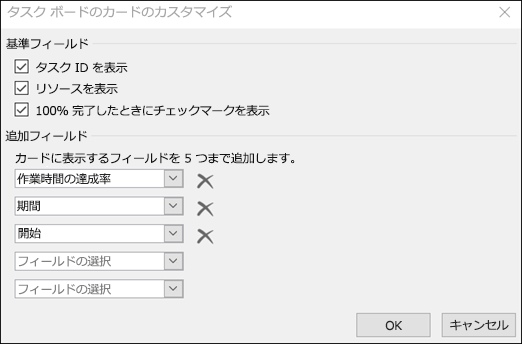
[OK] をクリックします。
これで、プロジェクトのすべてのタスク カードが、選択したフィールドで表示されます。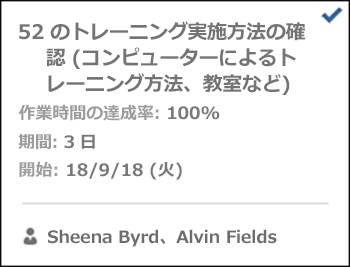
注
カードのカスタマイズ設定は、設定されたプロジェクトに固有のものです。 他のプロジェクトで同じカスタマイズを表示する場合は、それらのプロジェクトに対しても構成する必要があります。
既存のプロジェクトにスプリントを追加する
タスク ボードを使用してプロジェクトを表示および管理できるようになったので、Project ではスプリントを追加することもできます。 プロジェクトにスプリントを追加すると、[スプリント] タブに追加のスプリント機能が表示されます。
プロジェクトにスプリントを追加するには:
[ プロジェクト ] タブで、[ スプリントの管理] を選択します。
![[スプリントの管理] ボタン](media/projagilemansprintsbutton.png)
[ スプリントの管理 ] ページでは、既定で最初のスプリントが追加されます。 スプリント 1 に提供される 長さ と 開始 の情報を編集できます。
- 長さ: スプリントの期間。
- 開始: スプリントの開始日。
[ スプリントの追加 ] セクションで、追加するスプリントの情報を指定します。
- スプリントの開始: 追加するスプリントの開始日。
- 期間: スプリントの時間の長さ (たとえば、1 週間)。
[ スプリントの追加] を選択します。 これにより、プロジェクトにスプリントが追加されます。
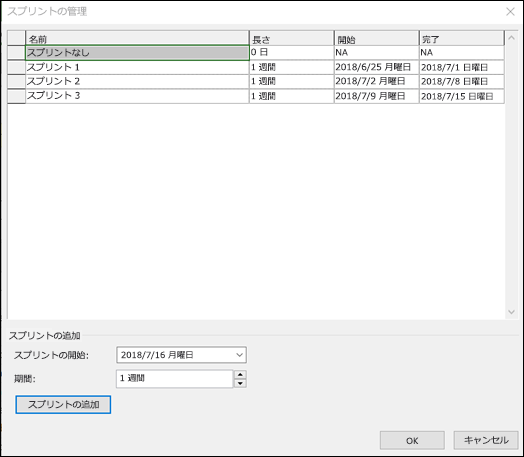
すべてのスプリントを追加したら、[ OK] を選択します。
プロジェクトにスプリントを追加すると、リボンに [ スプリント] タブが表示され、プロジェクト内のスプリント機能を管理できます。 これらの機能の使用については、「 スプリントを使用してプロジェクトを計画する」 セクションで説明されています。
![[スプリント] タブ](media/projagilesprintstab.png)
新しいスプリント プロジェクトを作成する
既存のプロジェクトにスプリントを追加できるだけでなく、スプリント プロジェクト テンプレートから新しいスプリント ベースのプロジェクトを作成することもできます。
新しいスプリント プロジェクトを作成するには:
[ ファイル ] メニューを選択し、[ 新規] を選択し、[ おすすめ のテンプレート] で [ スプリント プロジェクト] を選択します。
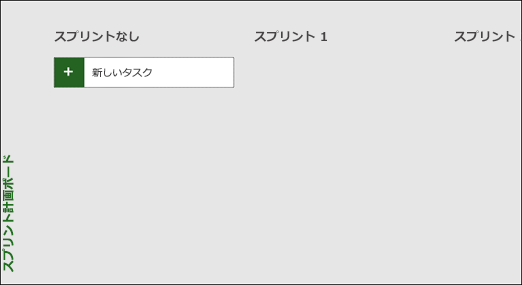
スプリント計画ボードが表示され、プロジェクトのタスクを追加して別のスプリント サイクルに移動できます。
スプリントを使用してプロジェクトを計画する
Project でスプリントを使用してプロジェクトを実行するには、まずプロジェクトにタスクを追加し、次に スプリントにタスクを割り当て、最後にチームが作業して完了したときにタスクを ボード全体に移動する必要があります 。 その後、スプリント ビューを使用して 、特定のスプリントに割り当てられているタスクを表示できます。
ガント チャート ビューですべてのアジャイル タスクを表示し、従来のウォーターフォール方式とスプリントの両方を使用して管理できます。 スプリントを使用して、従来のプロジェクトのサブセットのみを実行することもできます。 「ガント チャートでスプリントを使用してタスクを管理する」を参照してください。
プロジェクトにタスクを追加する
スプリント プロジェクトに新しいタスクを追加する最も簡単な方法は次のとおりです。
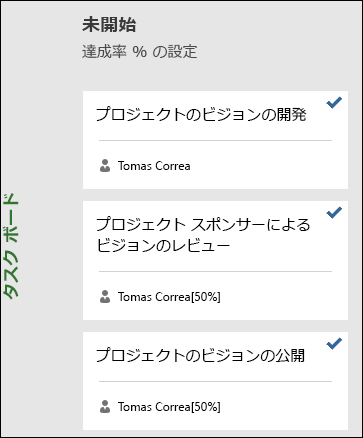
- タスク ボード ビュー: いずれかのタスク ボード ビューで [ 新しいタスク ] ボタンを選択して、新しいタスクを作成します。
- ガント チャート ビュー: ガント チャート ビューで追加されたタスクは、タスク ボードにも追加されます。
- タスク ボード シート ビュー: 同様に、任意のタスク ボード シート ビューから新しいタスクを追加できます。
上記の各方法では、タスク ボードの [未開始 ] 列に新しいタスクが追加されます。
スプリントにタスクを割り当てる
プロジェクトのタスク リストを作成したら、タスクを完了するタイミングに応じて、これらのタスクをスプリントに並べ替えます。 最初に、 スプリントの長さと日付を定義する必要があります。その後、 タスクを特定のスプリントに移動できます。
[ スプリントの管理 ] ページに移動するには、次のいずれかを実行します。
- [ スプリント] タブで、[ 管理] を選択します。
- [ プロジェクト] タブの [プロパティ] グループで、[ スプリントの管理] を選択します。
[ スプリントの管理 ] ページでは、既定で最初のスプリントが追加されます。 スプリント 1 に提供される 長さ と 開始 の情報を編集できます。
- 長さ: スプリントの期間。
- 開始: スプリントの開始日。
[ スプリントの追加 ] セクションで、追加するスプリントの情報を指定します。
- スプリントの開始: 追加するスプリントの開始日。
- 期間: スプリントの時間の長さ (たとえば、1 週間)。
[ スプリントの追加] を選択します。 これにより、プロジェクトにスプリントが追加されます。
[ スプリント] タブの [表示 ] グループで [ 計画] を選択し、[ スプリント計画ボード] を選択します。
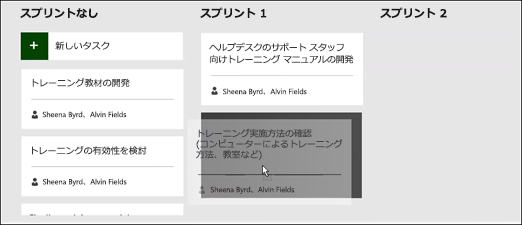
スプリント計画ボードで、[スプリントなし] 列からタスクを実行するスプリントにタスクをドラッグします。
ヒント
シート ビューでは、[スプリント] 列の内容を変更することで、スプリントにタスクを割り当てることもできます。 シート ビューに移動するには
- ボード ビューの場合は、[ 書式] タブを選択します。
- [ 表示 ] グループで [シート] を選びます。
ボード間でタスクを移動する
チームが特定のスプリント内のタスクに取り組んでいる間、タスク ボード全体でタスクを移動して、完了までの進捗状況を追跡できます。
[ 現在のスプリント ボード ] ビューに移動するには、次のいずれかを実行します。
- [ スプリント] タブの [ビュー] グループで、[ スプリント]、[ 現在のスプリント ボード] の順に選択します。
- [ ビュー] タブの [タスク ビュー ] グループで、[ タスク ボード]、[ その他のビュー ] の順に選択し、[ 現在のスプリント ボード] を選択します。
Project には、3 つの列 ([次のタスク]、[進行中]、[完了]) が用意されており、これらを使用して作業を開始します。
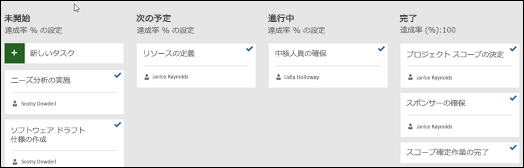
- 列の名前を変更するには、列名を右クリックして [名前の変更] を選択し、新しい名前を入力して、Enter キーを押します。
- 最後の列の右側に列を追加するには、[新しい列の追加] を選択し、名前を入力して、Enter キーを押します。
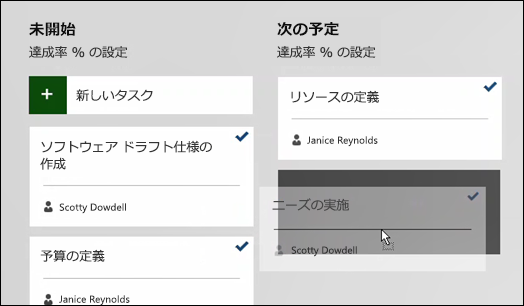
タスクをその状態と一致する列にドラッグ アンド ドロップします。
ヒント
また、[ ボードの状態 ] 列の内容を変更することによって、シート ビューでのタスクの状態を変更することもできます。 シート ビューに移動するには
- [ スプリント] タブの [ビュー ] グループで、[ スプリント]、[ 現在のスプリント シート] の順に選択します。
- [ ビュー] タブの [タスク ビュー ] グループで [タスク ボード] を選択し、[ タスク ボード シート] を選択します。
特定のスプリントに割り当てられているタスクを表示する
[スプリント] タブで利用できるタスク ボード ビューを使用して、特定のスプリントに割り当てられているすべてのタスクを確認できます。
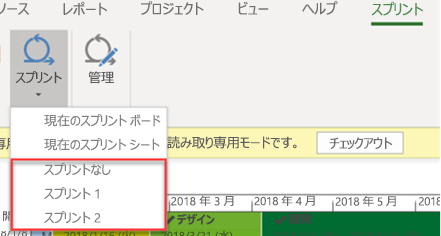
[ スプリント ] タブを選択して、[スプリント] リボンを表示します。
リボンで [ スプリント] を選択し、表示する特定のスプリントをドロップダウンから選択します。
たとえば、スプリント 2 を選択すると、その特定のスプリントのタスクがスプリント ボードに表示されます。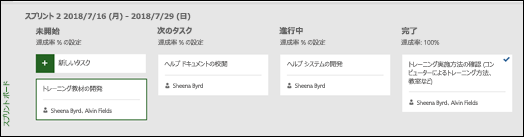
[ スプリントなし] を選択して、スプリントに割り当てられていないタスクを表示することもできます。
ガント チャートでアジャイル タスクを管理する
従来のウォーターフォール ビューとタスク ボードで、どちらのビューにも影響を与えることなく、Project のタスクを同時に追跡できます。 タスク ボード ビューはタスクに情報を追加しますが、ガント チャートのタスクの詳細は削除されません。 タスク ボード ビューにタスクの詳細をすべて表示することはできませんが、他の Project ビューにはすべて表示されます。
タスク ボード ビューに表示されるタスクを制限できます。たとえば、大規模なプロジェクトがあり、スプリントを使用してそのごく一部のみを追跡したい場合などです。
タスク ボード ビューに表示するタスクを管理するには:
- [タスク] リボンで、[ガント チャート] を選択します。
- グラフの最後の列を選択する: [新しい列の追加]。
- 列リストで、[ ボードに表示] を選択します。
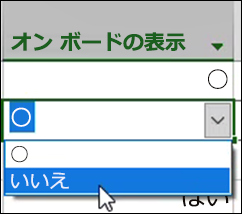
- この列では、自動的にすべてのタスクが [はい] に設定されます。 アジャイル ビューからタスクを削除するには、[ ボードに表示 ] 列の値を [いいえ] に変更します。 このタスクはタスク ボード ビューに表示されなくなります。
タスク ボード レポートを取得する
Project には、タスク、作業、スプリントの状態に関する組み込みのタスク ボード レポートが用意されています。
タスク ボード レポートを見つけるには:
- [ レポート ] リボンの [ レポートの表示 ] セクションで、[ タスク ボード] を選択します。
- レポートを選択します。
これらのレポートの 1 つの例を以下に示します。
![Project の [現在のスプリント - 作業の状態] レポートのスクリーンショット](media/project-agile-useagileinmicrosoftproject-currentsprint-workstatusreport-c3-201792010594.png)