Project では [ タスク名 ] 列の文字列が自動的に折り返されますが、他の列の文字列の折り返しをオンにすることもできます。 このため、プロジェクトの行の高さを変更できます。
テーブルを含むビュー (チーム プランナー以外) を表示します。
折り返す列の見出しを右クリックし、[ 文字列の折り返し] を選択します。
![右クリック メニューの [折り返して全体を表示する] コマンド](media/pj-wraptext.png)
文字列の折り返しは、文字列が列の幅より長く、少なくとも 1 つのスペースが含まれるすべてのセルに適用されます。 手動改行は認識されません。文字列の折り返しをオフにするには、列見出しを右クリックし、[ 文字列の折り返し ] をもう一度選択します。
注
既に折り返されているテキストは、調整後の行の高さを小さくするまで折り返されたままになります。 入力した新しいテキストは折り返されません。オンに戻すには、[ 折り返して全体を表示する ] をもう一度選択する必要があります。
列の高さを調整して文字列を折り返す
折り返されていないテキストやセル内で完全に表示されていないテキストを折り返すには、行の高さを大きくしてセルを拡大するという方法があります。
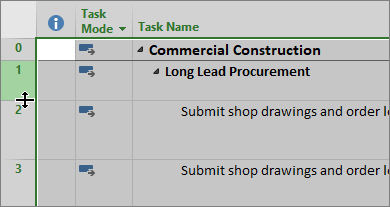
任意のシート ビューで、行見出し (行の最も左のセル) の下の枠線を下にドラッグし、文字列が次の行に折り返される位置までドラッグします。

ヒント
複数の行の高さを同時に調製できます。 行を選び、選択範囲内の最後の行の行見出しの一番下をドラッグして、必要な高さに調整します。
文字列の折り返しを解除するには、行見出しの下の枠線を上にドラッグし、文字列が 1 行に収まる位置までドラッグします。
すべての行を同じ高さに調整する
ここでは、すべての行を同じ高さに調整する簡単な方法を示します。 これは、テキストを複数行に折り返したくない場合に使用できます。
文字列の折り返しを不要にした列のヘッダーを右クリックし、[ 文字列の折り返し] を選択します。
ビューの左上隅にあるボックスを選択して、ビュー全体を選択します。
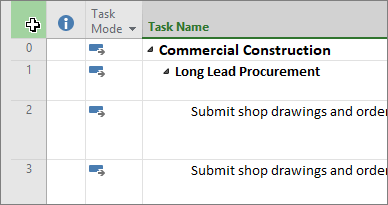
行見出しの区切り線の上にマウス ポインターを移動します。 サイズ変更カーソルが表示されたら、上下にドラッグして行のサイズを変更します。 線のドラッグが完了すると、すべての行のサイズが選択したサイズに変更されます。