テキスト ボックス、画像、オートシェイプ、描画オブジェクトを、余白ガイド、ルーラー ガイド、およびグリッド ガイドと並べ替えることができます。 または、オブジェクトの配置が別のオブジェクト、オブジェクトのグループ、または余白の配置に基づいて配置されるように、オブジェクトを相対的に並べることができます。 オブジェクトをドラッグして、オブジェクトを余白、ガイド、およびその他のオブジェクトに配置することもできます。 レイアウト ガイドの詳細については、「レイアウト ガイドを使用してページを構造化する」を参照してください。
自動的にオブジェクトを配置または均等配置する
オブジェクトの自動配置/配置は、[ホーム]、[表ツールのレイアウト]、[図ツール] の [書式]、または [描画ツール] の [書式] タブの [配置] グループの [配置] ドロップダウン リストから制御します。
注
Publisher 2010 では、[ 配置] リストは [表ツール] の [デザイン ] タブにあります。
オブジェクトを相互に関連させて、または余白ガイドに合わせて、自動的に配置することができます。
選択したオブジェクトのグループに対して相対的に自動的に配置するには:
配置するオブジェクトを選択します。
[ホーム]、[表ツールのレイアウト]、[図ツール] の [書式]、または [描画ツール] の [書式] タブの [配置] グループで、[配置] をポイントします。
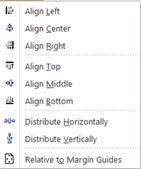
以下から目的のオプションを選択します。
- 左揃え – この選択により、オブジェクトの左側が左端のオブジェクトの左端に揃えられます。
- 中央揃え – 選択したオブジェクトの中心が、選択したオブジェクトの垂直方向の中心に揃えられます。
- 右揃え – この選択により、オブジェクトの右側が右端のオブジェクトの右端に揃えられます。
- 上揃え – 選択したオブジェクトの上側が一番上のオブジェクトの上端に揃えられます。
- 中央揃え – 選択したオブジェクトを水平方向の中央に揃えます。
- 下揃え – 選択したオブジェクトの下側が一番下のオブジェクトの下端に揃えられます。
- 水平方向に配置 – この選択により、選択したオブジェクトが移動され、水平方向に均等に配置されます。
- 垂直方向に配置 - この選択により、選択したオブジェクトが移動され、垂直方向に均等に配置されます。
余白ガイドに対して自動的に配置するには:
配置するオブジェクトを選択します。
[ホーム]、[表ツールのレイアウト]、[図ツール] の [書式]、または [描画ツール] の [書式] タブの [配置] グループで [配置] をポイントし、[余白ガイドに関連] を選択します。
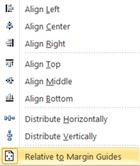
次に、目的のオプションを選択します。
- 左揃え – この選択により、オブジェクトの左側がページ上の左端の余白ガイドに揃えられます。
- 中央揃え – 選択したオブジェクトの中央がページの垂直方向の中央に揃えられます。
- 右揃え – この選択により、オブジェクトの右側がページの右端の余白ガイドに揃えられます。
- 上揃え – 選択したオブジェクトの上側がページ上の上余白ガイドに揃えられます。
- 中央揃え – 選択したオブジェクトをページの水平中央に揃えます。
- 水平方向に配置 – この選択により、選択したオブジェクトがページ上で水平方向に均等に分散するように移動します。
- 垂直方向に配置 - この選択により、選択したオブジェクトがページ上の垂直方向に均等に移動されます。
ヒント
オブジェクトをページ中央に揃えて配置するには、[余白ガイドに合わせる] をクリックし、[左右中央揃え] をクリックします。
手動でオブジェクトを別のオブジェクトまたはガイドに配置する
オブジェクトは、エッジまたは正中線に基づいて配置できます。 以前のバージョンの Publisher のスナップ動作は、新しいメカニズムに置き換えられました。オブジェクトを別のオブジェクトの端や中間線、またはガイドに向かってドラッグすると、ドラッグしているオブジェクトが整列するときに粘着感があり、配置を越えるにつれて解放されるように感じます。
マウスをドラッグすると、次の配置を行うことができます。
- すべてのガイド、その他のオブジェクトの端、およびテキスト ボックス列を含むオブジェクトの端
- すべてのガイドとその他のオブジェクトの中央を含むオブジェクトの中央
- すべてのガイドを含むテキスト ボックスの列端とその他のテキスト ボックスの列端
- すべてのガイドを含む表の行/列の端と、その他の表の行/列の端
- 上記のすべてを含む定規ガイド
注
グループは単一のオブジェクトのように扱われます。グループ内のオブジェクトの端/中心/列ではなく、グループ自体の端と中心が配置に使用されます。
手動でオブジェクトを配置するには
[ 移動 ] ポインター [移動] ポインターが表示されるまで、オブジェクトの上にマウス ポインターを置き
 。
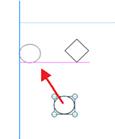
。オブジェクトを揃えるガイドまたはオブジェクトへの配置が表示されるまで、オブジェクトをドラッグします。
注
ガイドが表示されない場合、オブジェクトはガイドに配置されたままとなり、オブジェクトが配置状態になるとガイドが表示されます。
[ページ デザイン] タブの [レイアウト] グループで、[ガイド] と [オブジェクト] チェック ボックスを使用して、手動の配置動作をオンまたはオフにすることができます。