
重要
2026 年 10 月以降、Microsoft Publisher はサポートされなくなります。 Microsoft 365 サブスクライバーはアクセスできなくなります。 パブリッシャーの廃止に関する詳細を確認してください。
テンプレートの説明を確認して、Avery 用紙とカード在庫を使用するように設計されているかどうかを確認し、その場合は在庫番号を確認します。 取得した Avery 用紙番号が Publisher の組み込みテンプレートよりも新しい場合は、オンラインで検索して、動作する Publisher テンプレートを検索できます。
Publisher のテンプレートは、既存のファイルを選ばずに Publisher を開いたときに表示される [スタート] ページで探すことができます。 このページには、[ ファイル>新しい] をクリックしてアクセスすることもできます。
Avery テンプレートを探す
- [スタート] ページで [組み込み] をクリックし、テンプレート カテゴリを選びます。
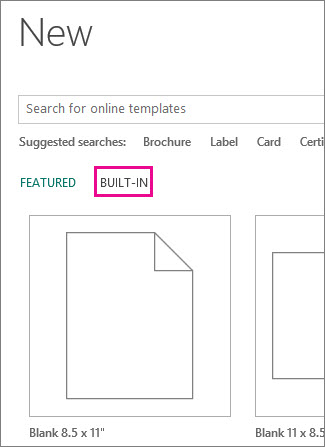
- テンプレートをクリックしたら、説明を読んで、そのテンプレートがお使いの用紙番号 (Avery 8371 など) に対応していることを確認します。
- 確認できたら [作成] をクリックして文書の作成を開始します。
テンプレートの色、フォント、テキスト、画像を変更するオプションは、[作成] をクリックすると利用できます。
Avery テンプレートをオンラインで探す
- 最新の Avery テンプレートをオンラインで探すときは、検索ボックスに「Avery」と入力するか、Avery の用紙番号 (Avery 8371 など) を入力します。
- テンプレートをクリックしたら、説明を読んで、そのテンプレートがお使いの用紙番号に対応していることを確認します。
- [作成] をクリックして文書の作成を開始します。
テンプレートの色、フォント、テキスト、画像を変更するオプションは、[作成] をクリックすると利用できます。
Publisher テンプレートの詳細については、「テンプレートから文書を作成する」「パンフレットを作成する」「パンフレット テンプレートを探す」を参照してください。