

重要
2026 年 10 月以降、Microsoft Publisher はサポートされなくなります。 Microsoft 365 サブスクライバーはアクセスできなくなります。 パブリッシャーの廃止に関する詳細情報。
三つ折りパンフレットやチラシなど、Publisher で新しい文書を作成する最も簡単な方法は、テンプレートを使用することです。 パンフレット テンプレートの選択方法とカスタマイズ方法は次のとおりです。
Publisher を開いたときに表示されるスタート ページで、[パンフレット] をクリックします ([ファイル] >新規作成] をクリックすると、いつでもスタート ページにアクセスできます)。
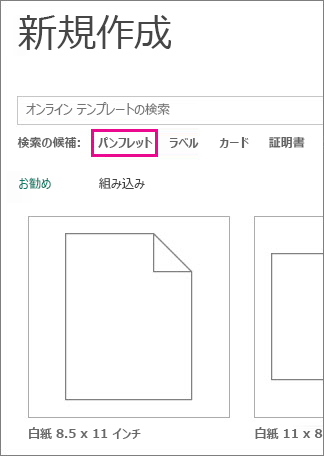
パンフレット テンプレート ギャラリーのパンフレットを選び、[作成] をクリックします。
ヒント
パンフレットの詳細を表示するには、[その他のイメージ] の横の矢印をクリックします。
パンフレット テンプレートを探す方法については、「パンフレット テンプレートを探す」を参照してください。
テンプレートを変更する
選んだパンフレット テンプレートが気に入らないですか? これは変更できます。
- [ ページ デザイン>テンプレートの変更] をクリックします。
- テキスト ボックスまたは画像を右クリックし、[テキストの削除] または [図の変更] をクリックして、テンプレートのテキストまたは画像を置き換えます。
テンプレートをカスタマイズする
気に入ったテンプレートが見つかったら、これをカスタマイズできます。
[ページ デザイン] タブをクリックして、配色パターン、フォント、背景を試します。
結果に満足したら、[ ファイル>印刷 ] をクリックし、オプションを選択します。
- 写真業者または印刷業者による印刷のために、PDF としての保存やその他の [ドキュメント パック] オプションを使用する場合は、[エクスポート] をクリックします。
- 個人用プリンターでコピーを作成する場合は、[印刷] をクリックします。
詳細の表示
Microsoft Create でその他の パンフレット テンプレート を検索する