
文書のストーリーの単語数をカウントするには、Microsoft Word でストーリーを編集します。 これを行うには、まず、クイック アクセス ツール バー (QAT) をカスタマイズして [Microsoft Word でストーリーを編集] を含める必要があります。
クイック アクセス ツール バー (QAT) をカスタマイズする
- QAT の右にあるドロップダウン矢印をクリックします。

- [その他のコマンド] をクリックします。
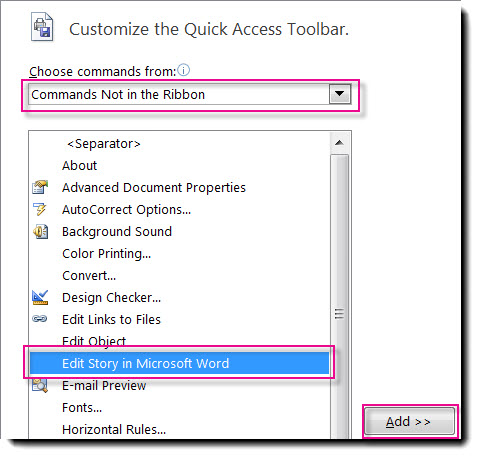
- [Publisher のオプション] ダイアログ ボックスで、[コマンドの選択] ドロップダウン メニューから [リボンにないコマンド] を選択します。
- 下にスクロールして [Microsoft Word でストーリーを編集] を選択し、[追加] をクリックして [OK] をクリックします。
Word を使ってストーリーの単語数をカウントする
1. 文書で、数える単語を含むテキスト ボックスをクリックします。 テキスト ボックスが他のテキスト ボックスにリンクされている場合は、リンクされているテキスト ボックス内のすべての単語がカウントされます。
2. [Microsoft Word でストーリーを編集する] ボタンをクリックします。
3. Word では、ワークスペースの下部にあるステータス バーに文字カウントが表示されます。

ステータス バーに文字カウントが表示されない場合は、ステータス バーを右クリックし、[文字カウント] をクリックします。
4. Word で、[ファイル] タブをクリックし、[閉じる] をクリックして文書に戻ります。
ヒント
リボンをカスタマイズして [Microsoft Word でストーリーを編集]を含めることもできます。 この方法については、「リボンをカスタマイズする」を参照してください。
