
Publisher の主な用途は、高品質の印刷出版物を作成することです。 これらは、デスクトップ プリンターで印刷したり、コピー ショップや商業印刷所に送ったりすることができます。 これらのオプションから選択するのに役立つ情報については、「 印刷: デスクトップ印刷、コピー印刷店印刷、商業印刷から選択する」を参照してください。
注
文書にカラーが含まれている場合でも、選択したプリンタがカラー印刷をサポートしていない場合、または選択したプリンタがカラーをサポートしていて [複合グレースケール] 設定を選択した場合でも、プレビュー ウィンドウが白黒で表示されることがあります。
印刷コマンドはどこにありますか?
Publisher 2010 以降では、[印刷] コマンドは Backstage ビューに表示されます。 Backstage ビューを表示するには、Publisher  の左上にある [ファイル] タブをクリックします。 印刷のほかに、Backstage ビューには、ファイルを保存、開く、閉じるためのコマンドのほか、現在のパブリケーションに関する情報とパブリケーションの共有、パブリッシャー オプションも含まれます。
印刷設定と印刷プレビュー
印刷用の Backstage ビューは次のようになります。
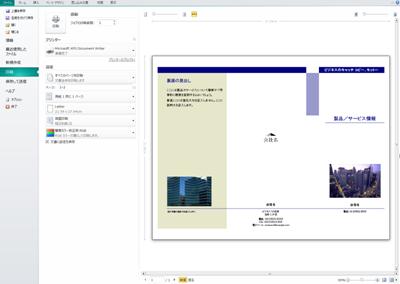
印刷設定は左側に、プレビュー ウィンドウは右側にあります。 左側の設定は印刷される文書に影響しますが、右側の設定は文書の表示にのみ影響します。
注
これらのコントロールの一部は、他の設定に依存します。たとえば、カラー コントロールはプリンターがカラーで印刷できる場合にのみ使用できます。前面/背面透明スライダーは、用紙の両面に印刷することを選択した場合にのみ使用できます。
印刷設定を使用して、次のオプションを構成できます。
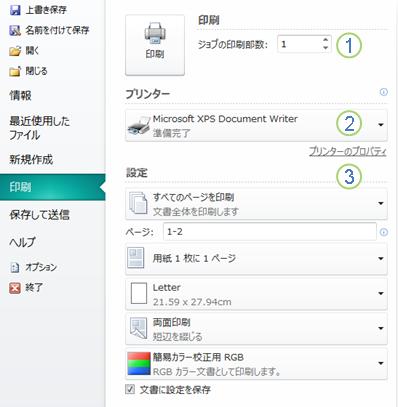
| 1 | 印刷 | 印刷する印刷ジョブの部数を入力し、[ 印刷] を押してジョブをプリンターに送信します。 |
|---|---|---|
| 2 | プリンター | 使用可能なプリンターの一覧から選択するだけでなく、新しいプリンターを追加したり、 プリンターのプロパティにアクセスしたり、ファイルに印刷したりすることもできます。 |
| 3 | 設定 | 設定セクションでは、以下を制御できます。
|
注
Publisher では、ページ サイズはパブリケーションの作業領域を指します。 用紙またはシートのサイズは、印刷に使用する用紙のサイズです。 1 枚の用紙に複数のページを含める場合もあれば、大きなページは複数のシートにまたがって印刷される場合があります。
プレビュー ウィンドウは、印刷設定で行われた変更を反映して変更されます。
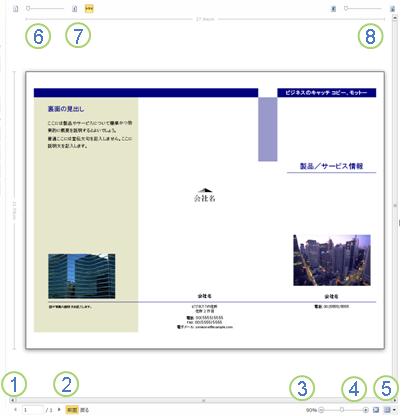
また、次の内容も提供します。
| 1 | シート ナビゲーション | 文書のシート間を移動します。 |
|---|---|---|
| 2 | 前面ボタンと背面ボタン | これらのボタンは、用紙の両面に印刷する場合に使用できます。クリックすると、用紙の表面または背面が表示されます。 |
| 3 | ズーム スライダー | 左にスライドすると文書が縮小し、右にスライドすると文書が拡大します。 |
| 4 | シートにフィットさせる | 複数のシートを表示している場合は、このボタンを押すとズームして 1 つのシートが表示されます。 |
| 5 | 複数のシートを表示する | 文書を複数の用紙に印刷する場合は、このボタンを使用して一度に複数のシートをプレビューできます。 |
| 6 | ページ番号の表示/非表示を切り替える | このスライダーには、用紙に押し付けられるページの順序が表示されます。 これは、グリーティング カードのように、シートに複数のページがある文書を印刷する場合に特に便利です。 |
| 7 | ルーラーの表示/非表示を切り替える | 現在選択されている用紙の高さと幅のルーラーの表示/非表示を切り替えます。 [ 設定]で用紙サイズを変更すると、ルーラーも変更されます。 |
| 8 | 透明ビュー スライダー | シートの両面に印刷する場合、このスライダーを使用すると、明るいテーブルの上に印刷した用紙をかざすように、シートの反対側を透けて表示できます。 これにより、文書が用紙の両面に正しく並ぶことを確認できます。 |
文書を印刷する
[ ファイル>印刷] をクリックします。
[ 印刷 ]セクションで、[ 印刷ジョブの部数]で印刷する部数を設定します。
[ プリンター] セクションで、正しいプリンターが選択されていることを確認します。
カラー プリンターを選択していない限り、文書にカラーが含まれているかどうかに関係なく、プレビュー ウィンドウは白黒で表示されます。[ 設定 ] セクションで、次の手順を実行します。
- ページまたはセクションの正しいセットが選択されていることを確認します。
- シートにページを配置するための形式を選択します。
- 用紙サイズを設定します。
- 用紙の片面に印刷するか、両面に印刷するか、両面に印刷する場合は、用紙の長辺と短辺のどちらをめくるかを設定します。
- プリンターがカラー印刷に対応している場合は、カラーまたはグレースケールのどちらを印刷するかを選びます。
[ 印刷] ボタンをクリックして、文書をプリンタに送信します。
文書を複数部印刷する
- [ ファイル>印刷] をクリックします。
- [ 印刷 ]セクションで、[ 印刷ジョブの部数]で印刷する部数を設定します。
- [ 印刷] ボタンをクリックして、文書をプリンタに送信します。
文書の特定のページを印刷する
- [ ファイル>印刷] をクリックします。
- [ 設定 ] セクションで、[ ページ] テキスト ボックスをクリックします。
- テキスト ボックスに、印刷する最初のページのページ番号を入力し、ハイフンを入力してから、印刷する範囲の最後のページを入力します ( 例: 2-4)。
- [ 印刷] ボタンをクリックして、文書をプリンタに送信します。
個々のページをプリントする
- [ ファイル>印刷] をクリックします。
- [ 設定 ] セクションで、[ ページ] テキスト ボックスをクリックします。
- テキスト ボックスに、印刷する最初のページのページ番号を入力し、コンマを入力して、印刷する次のページを入力します。 印刷する各ページ番号 ( 2、4、6、8 など) に対して繰り返します。
- [ 印刷] ボタンをクリックして、文書をプリンタに送信します。
各ページを複数部印刷する
ラベルまたは名刺を印刷する場合、既定のオプションは [1 枚につき複数部] になります。 これにより、文書の各ページが複数のコピー 1 部以上印刷され、各ページ セットが別々の用紙に記載されます。 このオプションを選ぶと、[ レイアウト オプション] ボタンを使用できるようになり、余白ガイドを調整して、1 枚の用紙に収まる文書の部数を増減できます。 たとえば、ビジネス カード文書に 2 つのページがあり、各ページに異なるビジネス カードが含まれている場合、[1 枚あたり複数部] と [10 部] を選択した場合、[1 枚あたり 10 部] を選択すると、合計 20 部 (2 つの異なる名刺のそれぞれ 10 部) が 2 枚の用紙 (各ページに 1 枚ずつ) 印刷されます。
[ ファイル>印刷] をクリックします。
[ 設定 ] セクションで [ 1 枚につき複数部] を選び、部数を選びます。
[ 印刷] ボタンをクリックして、文書をプリンタに送信します。
注
- [ 1 ページにつき 1 ページ] をクリックすると、文書が用紙の中央に印刷されます。
- シート上の特定の位置で、1 枚の文書を 1 ページ印刷する場合は、[ 1 枚につき複数部] をクリックし、[ レイアウト オプション] をクリックして、[ その他の印刷オプション] で行オプション、列オプション、水平方向と垂直方向のギャップの値を調整して、シート上の文書の位置を変更します。 このオプションは、広告、名刺、賞賛のカードなど、用紙サイズよりもページ サイズが小さい文書で使用できます。
各シートに複数のページを印刷する
ラベル、名札、または名刺を印刷する場合、通常はシリーズ全体を 1 枚のシートに印刷するのが最も効率的です。 Publisher では、[印刷] ページの [シートごとに複数ページ] オプションからこれを行うことができます。 このオプションを選ぶと、[ レイアウト オプション] ボタンを使用できるようになり、余白ガイドを調整して、1 枚の用紙に収まる文書の部数を増減できます。 たとえば、それぞれに異なる情報が記載された 10 枚のはがきのセットがあり、[ 1 枚につき複数ページ 、1 部のコピー] を選択すると、10 ページすべてが 1 枚の用紙に印刷されます。
注
このオプションは、文書のページ サイズが、文書の印刷先に設定されているシートよりも小さい場合にのみ使用できます。
- [ ファイル>印刷] をクリックします。
- [ 設定 ] セクションで [ 1 枚あたり複数ページ] を選び、部数を選びます。
- [ 印刷] ボタンをクリックして、文書をプリンタに送信します。