文書は、用紙または特定の製造元の製品に印刷でき、文書を揃えて、必要な場所に正確に印刷できます。
文書を特定の製造元の製品に合わせやすくしたり、印刷時に文書の複数のコピーを 1 枚の用紙に印刷したりするには、トリミング マークをオンにします。 裁ちトンボは、用紙に文書を位置合わせした後でオフにできます。
デスクトップ プリンターの印刷できないリージョンを確認する
印刷ジョブの余白を変更する場合は、まずプリンターの印刷できない領域を決定することをお勧めします。 (罫線のすべての辺が印刷されるようにするには、[ファイル] をクリックして文書をプレビューできます>印刷プレビュー)。)
- Microsoft ワードパッドを開きます。
- [ ファイル>Page セットアップ] をクリックします。
- [ 余白 (インチ)] で、[ 左]、[ 右]、[ 上]、[ 下] の各余白の値を 0 に設定します。 余白は、プリンターでサポートされている最小余白に自動的にリセットされます。
- 最小余白をメモします。
文書を用紙に中央揃えする
文書を用紙の中央に配置する場合 (たとえば、より多くのコピーを印刷する前に証明を作成する場合)、[印刷設定] で [1 枚あたり 1 ページ] をクリックすると、すばやく行うことができます。
注
[シートごとに 1 ページ] をクリックすると、余白ガイドを調整できません。
- [ ファイル>印刷] をクリックします。
- [ 設定] で、[ シートごとに 1 ページ] をクリックします。
ページ上の別の位置に印刷する
空白のシートや紙に印刷する場合も、特定の製造元の製品に印刷する場合でも、手順は同じです。
重要
ビジネス カードなど、特定の製造元の製品 (NCR の #NCR 982403 名刺など) に印刷するパブリケーションを作成する場合は、ビジネス カードパブリケーションを作成する前に、その製品のテンプレートを必ず選択してください。 最初にビジネス カードを設計してから、製造元の製品を選択する場合は、製品に合うようにカードを再設計する必要がある場合があります。
製造元の製品が一覧にない場合は、[文書の書式設定] 作業ウィンドウで [ページ サイズの変更] をクリックし、カスタム ページ サイズを作成できます。 詳細については、「 Publisher でページまたは用紙のサイズを変更する」を参照してください。
印刷オプションを使用して位置を選択する
[ 印刷 ] ウィンドウで印刷オプションを調整することで、文書を印刷する用紙の場所を指定できます。
印刷オプションを調整する
- ビジネス カードなど、印刷する用紙サイズよりも小さい文書を作成または開きます。
- [ ファイル>印刷] をクリックします。
- [ 設定] で、 印刷ジョブのコピーを増減し、 レター、 A4、またはその他の使用可能なオプションから用紙サイズを選択します。
- [ プリンターのプロパティ] をクリックし、[ レイアウト ] タブの [ 向き] で [ 横] または [ 縦] を選択します。
ヒント
特定の製造元の製品に印刷する場合は、最初に空白のページに印刷して、文書が製品の正しい場所に印刷されることを確認してください。
目的に合ったトピックをクリックしてください
デスクトップ プリンターの印刷できないリージョンを確認する
印刷ジョブの余白を変更する場合は、まずプリンターの印刷できない領域を決定することをお勧めします。 (罫線のすべての辺が印刷されるようにするには、[ファイル] をクリックして文書をプレビューできます>印刷プレビュー)。)
Microsoft ワードパッドを開きます。
注
ワードパッドを開くには、Windows タスク バーの [スタート ] ボタンをクリックし、[ すべてのプログラム] をポイントし、[ アクセサリ] をポイントして、[ ワードパッド] をクリックします。
[ ファイル>Page セットアップ] をクリックします。
[左]、[右]、[上]、[下] の各余白の値を 0 に設定します。 余白は、プリンターでサポートされている最小余白に自動的にリセットされます。
最小余白をメモします。
ページの先頭へ
文書を用紙に中央揃えする
文書を用紙の中央に配置する場合 (たとえば、より多くのコピーを印刷する前に証明を作成する場合)、[印刷] ウィンドウの [1 枚あたり 1 ページ] をクリックすると、すぐにこれを行うことができます。
注
[シートごとに 1 ページ] をクリックすると、余白ガイドを調整できません。
- [ ファイル>印刷] をクリックします。
- [ 印刷 ] ウィンドウの [ ページ] で、[ シートごとに 1 ページ] をクリックします。
ページ上の別の位置に印刷する
空白のシートや紙に印刷する場合も、特定の製造元の製品に印刷する場合でも、手順は同じです。
重要
ビジネス カードなど、特定の製造元の製品 (NCR の #NCR 982403 名刺など) に印刷するパブリケーションを作成する場合は、ビジネス カードパブリケーションを作成する前に、その製品のテンプレートを必ず選択してください。 最初にビジネス カードを設計してから、製造元の製品を選択する場合は、製品に合うようにカードを再設計する必要がある場合があります。
製造元の製品が一覧にない場合は、[文書の書式設定] 作業ウィンドウで [ページ サイズの変更] をクリックし、カスタム ページ サイズを作成できます。 詳細については、「 Publisher でページまたは用紙のサイズを変更する」を参照してください。
印刷オプションを使用して位置を選択する
[ 印刷 ] ウィンドウで印刷オプションを調整することで、文書を印刷する用紙の場所を指定できます。
印刷オプションを調整する
- ビジネス カードなど、印刷する用紙サイズよりも小さい文書を作成または開きます。
- [ ファイル>印刷] をクリックします。
- [ 印刷 ] ウィンドウの [ 設定] で、 各ページのコピーを増減します。
- 用紙サイズを選択し、[ 横] または [ 縦] を選択します。
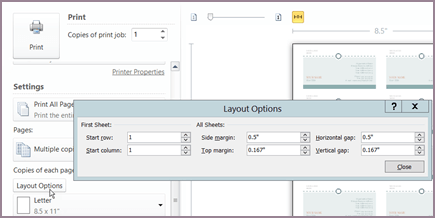
- [印刷] ウィンドウで、[ レイアウト オプション] をクリックします。
[サイド マージン]、[上余白]、[水平ギャップ]、[垂直ギャップ] の測定値を変更して、[プレビュー] ウィンドウに目的のコピー数が表示されるようにします。
ヒント
特定の製造元の製品に印刷する場合は、最初に空白のページに印刷して、文書が製品の正しい場所に印刷されることを確認してください。
ページの先頭へ
目的に合ったトピックをクリックしてください
デスクトップ プリンターの印刷できないリージョンを確認する
印刷ジョブの余白を変更する場合は、まずプリンターの印刷できない領域を決定することをお勧めします。 (罫線のすべての辺が印刷されるようにするには、[ファイル] をクリックして文書をプレビューできます>印刷プレビュー)。)
Microsoft ワードパッドを開きます。
注
ワードパッドを開くには、Windows タスク バーの [スタート ] ボタンをクリックし、[ すべてのプログラム] をポイントし、[ アクセサリ] をポイントして、[ ワードパッド] をクリックします。
[ ファイル>Page セットアップ] をクリックします。
[左]、[右]、[上]、[下] の各余白の値を 0 に設定します。 余白は、プリンターでサポートされている最小余白に自動的にリセットされます。
最小余白をメモします。
ページの先頭へ
文書を用紙に中央揃えする
文書を用紙の中央に配置する場合 (たとえば、より多くのコピーを印刷する前に証明を作成する場合)、[印刷] ダイアログ ボックスの [文書と用紙の設定] タブの [1 枚あたり 1 ページ] をクリックすると、簡単に行うことができます。
注
[シートごとに 1 ページ] をクリックすると、余白ガイドを調整できません。
- [ ファイル>印刷] をクリックします。
- [ 印刷 ] ダイアログ ボックスで、[ 文書と用紙の設定 ] タブをクリックし、[ シートごとに 1 ページ] を選択します。
ページ上の別の位置に印刷する
空白のシートや紙に印刷する場合も、特定の製造元の製品に印刷する場合でも、手順は同じです。
重要
ビジネス カードなど、特定の製造元の製品 (NCR の #NCR 982403 名刺など) に印刷するパブリケーションを作成する場合は、ビジネス カードパブリケーションを作成する前に、その製品のテンプレートを必ず選択してください。 最初にビジネス カードを設計してから、製造元の製品を選択する場合は、製品に合うようにカードを再設計する必要がある場合があります。
製造元の製品が一覧にない場合は、[文書の書式設定] 作業ウィンドウで [ページ サイズの変更] をクリックし、カスタム ページ サイズを作成できます。 詳細については、「 Publisher でページまたは用紙のサイズを変更する」を参照してください。
印刷オプションを使用して位置を選択する
![[印刷] ダイアログ ボックスの [印刷の詳細設定]](media/printdbprintoptions.gif)
[ 印刷 ] ダイアログ ボックスで印刷オプションを調整することで、文書を印刷する用紙の場所を指定できます。 たとえば、文書のコピー間の垂直方向のギャップを大きくすることで、2 つの列と 1 行の名刺 (合計 2 枚の名刺) の印刷を 2 列と 3 行 (合計 6 枚の名刺) に変更できます。 または、文書のコピー間の水平方向のギャップを大きくすることで、1 列 5 行の名刺 (合計 5 枚の名刺) を印刷することもできます。
印刷オプションを調整する
ビジネス カードなど、印刷する用紙サイズよりも小さい文書を作成または開きます。
[ ファイル>印刷] をクリックし、[ 文書と用紙の設定] タブをクリックします。
[印刷の詳細設定] の下に、印刷を開始するページの行と列を入力します。
[サイド マージン]、[上余白]、[水平ギャップ]、[垂直ギャップ] の測定値を変更して、[プレビュー] ウィンドウに目的のコピー数が表示されるようにします。
ヒント
特定の製造元の製品に印刷する場合は、最初に空白のページに印刷して、文書が製品の正しい場所に印刷されることを確認してください。
ページの先頭へ
