
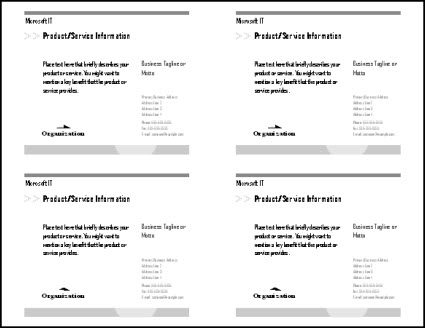
ほとんどのはがきは、カード ストックの 1 枚の用紙に対して 2 枚かそれ以上の枚数を印刷できます。また、ほとんどのはがきテンプレートで、プリンターの設定が正しく行われます。
差し込み印刷を使用するか、手動で情報を追加することで、住所やあいさつ文が異なるさまざまなはがきを作成できます。 ただし、指示の手順 3 で [シートごとに複数のページ] ではなく [シートごとに複数のコピー] を選択した場合、同じシートに複数の個人用のはがきを印刷する代わりに、それぞれの異なるはがきが用紙に印刷されます。
[ ファイル>印刷] をクリックします。
[プリンター] の一覧で、使用するプリンターを選択します。
[設定] の [ページ] ドロップダウン リストで、[用紙 1 枚に複数ページ] を選択し、[各ページの部数] で数字を選択します。

[印刷] をクリックします。
ヒント
- すべてのページが用紙に合っているかどうか、印刷プレビューを見て確認します。
-
- また、Publisher 2010、2013、または 2016 を使用している場合は、Publishers 印刷プレビューの [フロント/バックの透過性 ] スライダー、[
![前面と背面の透過性] スライダー](media/o15-pb-transparencyslider.jpg) を使用できます。(プレビュー ウィンドウの右上隅にある) はがきの前面と背面が正しく並んでいるかどうかを確認します。
を使用できます。(プレビュー ウィンドウの右上隅にある) はがきの前面と背面が正しく並んでいるかどうかを確認します。