

この記事では、サイバーセキュリティを改善するために今すぐできることを 3 つ紹介します。
ステップ 1 - 春の大掃除
まず最初にお勧めするのは、コンピューター、タブレット、スマートフォンなど、各デバイスを調べて、使用しないアプリや不要になったアプリを探すことです。
デバイスの記憶領域が使用されるだけでなく、バックグラウンドでサイレント ロードが発生し、他のシステム リソースが使用されている場合もあります。 また、特にスマートフォンで、静かにあなたを追跡したり、あなたの行動を監視したりしている可能性もあります。

最悪のシナリオでは、これらのアプリの 1 つが、実際にはマルウェア、スパイウェア、または実際に何らかの害を引き起こしている別の種類の望ましくない可能性のあるアプリである可能性があります。
だから、あなたがそれを必要としなければ...それをアンインストールしてください! 不要なアプリが散らかることなく、デバイスがどれほどクリーンで高速であるかに、おそらく嬉しい驚きを覚えるでしょう。
ヒント
- 作業用のコンピューターを使用している場合は、何かをアンインストールする前に IT 管理者にチェックして、会社が必要としているものではないか確認することをお勧めします。
- 何かが必要かどうかわからない場合は、その方が快適であれば放っておいても問題ありません。 先年の休日に甥っ子がインストールしたゲームや、もうサブスクリプションになっていない音楽アプリなど、必要ないことがわかっているものだけに集中してください。
アプリをアンインストールする方法は、デバイスによって異なります。 Windows でアプリをアンインストールする方法は次のとおりです。
ブラウザを忘れないでください!
Web ブラウザをインストールしたままにしておくことは間違いありませんが、不要または不要なブラウザ拡張機能がブラウザにインストールされていないかどうかをチェックする必要があります。 ほとんどのブラウザーでは、[設定] メニューから、またはブラウザーのアドレス バーに「 about:extensions 」と入力することで見つけることができます。
よりエクストリームなクリーンをお探しですか?
時々、コンピューターやスマートフォンを「工場出荷時の設定」にリセットしますが、これは基本的に、最初に箱から取り出したときの状態に戻ることを意味します。 その後、必要なソフトウェアとデータだけを再インストールします。 このルートを選択する場合は、すべてのデータ、ファイル、および写真がバックアップされており、重要なアプリの再インストール方法を理解しており、必要なプロダクト キーを持っていることを確認してください。
それを行う手順は、デバイスの種類によって少し異なります。 Windows をリセットする方法は次のとおりです。
手順 2 - 最新の状態にする
デバイスがきれいでクリーンになったので、残りのソフトウェアにすべての更新プログラムとセキュリティ パッチがインストールされていることを確認しましょう。
Windows では、Windows Update を使用して、すべてのシステム更新プログラム、他の Microsoft 製品の更新プログラム、およびほとんどのデバイス ドライバーがあることを確認する必要があります。 他のデバイスでは、通常、そのデバイスのシステム設定またはアプリ ストアに移動して、更新プログラムがないかチェックさせることを意味します。

ただし、それだけではありません。 他社のソフトウェアをお持ちの場合は、それらの各アプリをチェックして、最新バージョンも入手していることを確認する必要があります。
ヒント
モバイル デバイスでは、アプリが最新であることを確認する必要もあります。 Android でこれを行う方法は次のとおりです。 iOS でそれを行う方法は次のとおりです。
ブラウザを忘れないでください!
Web ブラウザーは、最新の状態に保つ必要がある最も重要なアプリケーションの 1 つです。 まず、 Microsoft Edge のような安全な最新のブラウザーを実行していることを確認する必要があります。
また、インストールする更新プログラムがあることがブラウザーに表示されている場合は、できるだけ早くその更新プログラムを承諾する必要があります。 不明な場合は、ほとんどのブラウザーの [ バージョン情報 ] ページで待機中の更新プログラムがあるかどうかを確認できます。 [設定] を開き、[ バージョン情報] または [ヘルプ] & [フィードバック>概要] を探します。
Web ブラウザーが最新の状態であることを確認するときは、維持することを選択した Web 拡張機能も最新であることを確認する必要があります。
手順 3 - ディープ スキャン
お使いのコンピューターで優れたマルウェア対策プログラムが実行されていることを願っています。 今こそ、セカンドオピニオン、またはより深いスキャンを得る良い機会です。
Windows 10 または 11 では、Microsoft Defender オフラインを実行してみてください。 これを行うには、開いているファイルがすべて保存されていることを確認し、[Windows セキュリティ>ウイルス & 脅威対策]>スキャン オプションに移動し、[オフライン スキャン] Microsoft Defenderを選択します。 このツールはコンピューターを再起動し、ディープ スキャンを実行します。これにより、通常のマルウェア対策ソフトウェアでは逃れる可能性のあるマルウェアを検出できる場合があります。
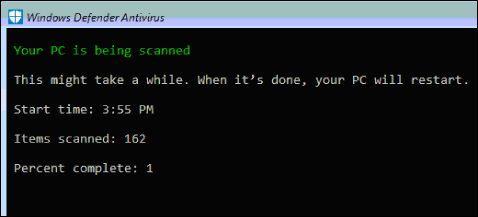
まだ Windows 8.1 を実行している場合は、Microsoft Defender オフラインをダウンロードできます。 詳細情報と、必要に応じてダウンロードするためのリンクについては、「Microsoft Defender オフラインについて説明します」を参照してください。