
現象
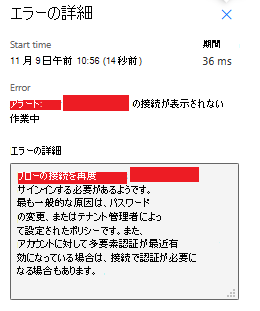
カスタム コネクタ接続は、認証エラーのために失敗します。 この問題が発生すると、次のエラー メッセージが表示されます。
アラート: <ConnectionName> 接続が機能していません
原因
カスタム接続の作成時に 1 つ以上の正しくない URL が設定されました。
解決策
カスタム コネクタを構成する前に、Postman などのツールを使用して、Power Automate の外部ですべてのアクションを確認する必要があります。
次の各手順は、カスタム コネクタを構成する前に、Postman などのツールで正常に完了する必要があります。
- OAUTH トークン取得エンドポイントを呼び出します。
- 返されたトークンを使用して API アクションを呼び出します。
- トークンの有効期限が切れた後、OAUTH トークン更新エンドポイントを呼び出します。
- 新しい更新されたトークンを使用して API アクションを呼び出します。
承認コード付与フローと On-Behalf-Of フローのみが更新トークンをサポートしていることに注意してください。 (詳細については、 次の Microsoft Graph: 開発者ブログの記事を参照してください)。暗黙的な許可とクライアント資格情報の付与では、更新トークンはサポートされていません。 そのため、これらの許可を使用してカスタム コネクタを認証することはできません。
Postman を使用して OAUTH トークンを生成するテスト
Postman を使用すると、OAUTH2 によって認証されたエンドポイントのテストを簡単に実行できます。 このテストを実行するには、エンドポイントで行われる構成または構成に関する次の情報が必要です。
Microsoft Azure テナント ID を取得します。 テナント ID は[Azure Active Directory (Azure AD)] ブレードに表示され、[プロパティ] タブにあります。
![[プロパティ] タブ](../../media/properties-tab.png)
アプリケーション (クライアント) ID を取得します。 これは、[Azure AD] ブレードでも使用でき、[アプリの登録] タブにあります。
![[アプリの登録] タブ](../../media/app-registrations-tab.png)
次の画面が次のように表示されます。
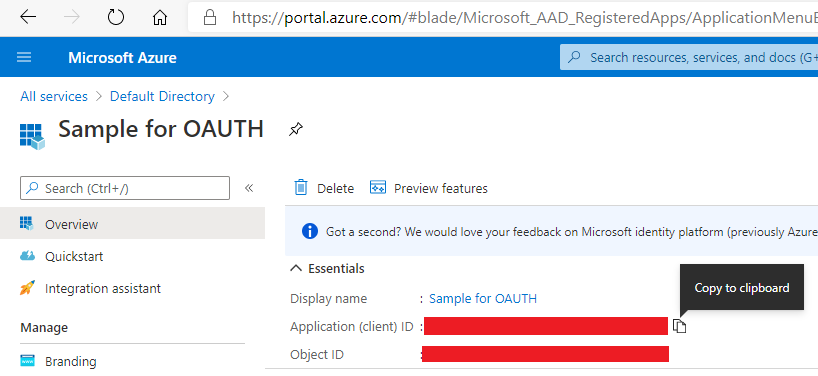
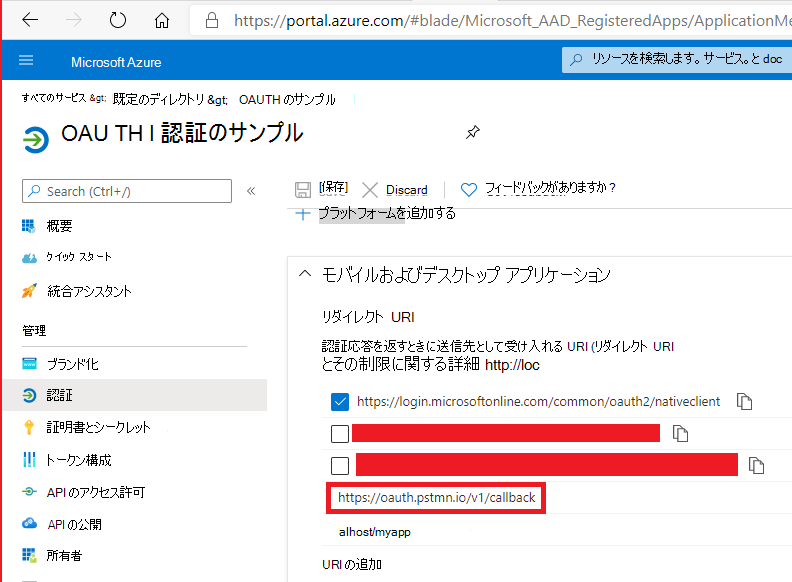
https://oauth.pstmn.io/v1/callback がアプリケーションの有効なコールバック URI であることを確認します。
アプリケーションを認証する必要があるスコープを記録します。
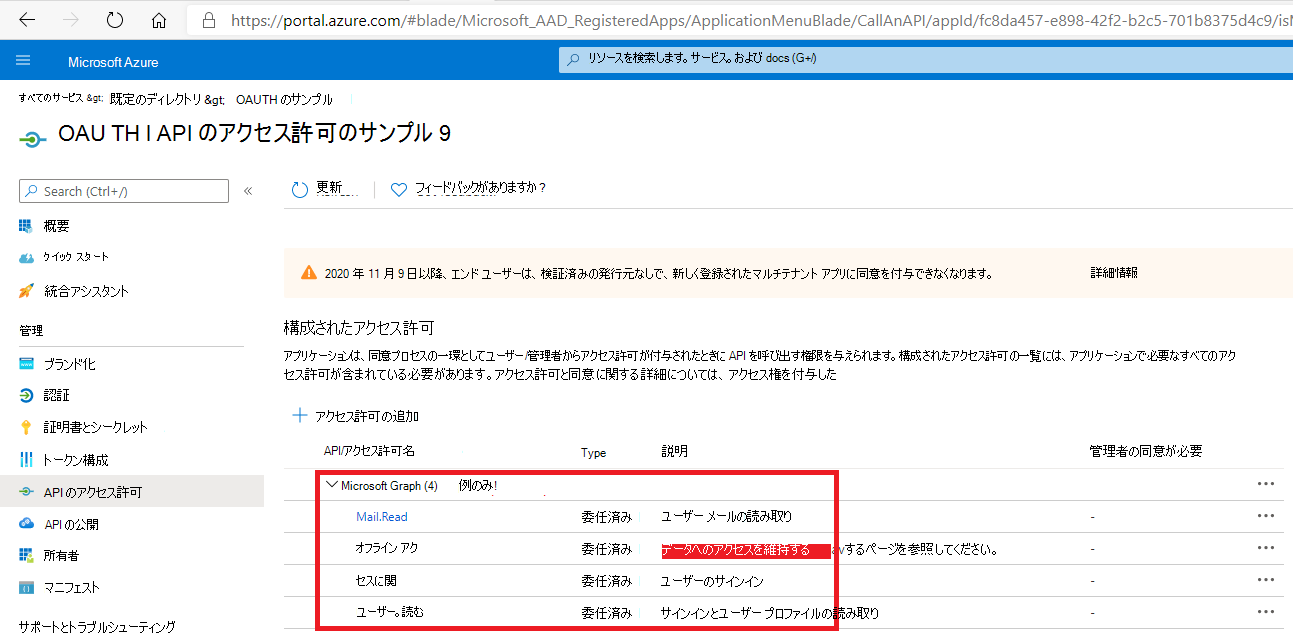
メモ: 一部のサード パーティの認証プロバイダーでは、Power Automate と Power Apps で完全に機能するために追加のスコープを提供する必要があります。 これには、オフライン認証 (カスタム コネクタ トークンを自動的に更新するために関連する接続に必要) などの機能が含まれます。 これらの追加のスコープは、Microsoft の情報範囲の範囲外です。 詳細については、認証プロバイダーのドキュメントを参照してください。
コレクションを作成し、新しいアクセス トークンを取得する
Postman でコレクションを作成します。 [ 承認 ] タブで、次の値を指定します。
- 型: OAuth 2.0
- ヘッダー プレフィックス: ベアラー
- トークン名: <ユーザーの選択>
- 許可の種類: 承認コード
- コールバック URL: このオプションの横にある [ブラウザーを使用して承認する] を選択します。 URL 自体が編集されないことに注意してください。
- 認証 URL: https://login.microsoftonline.com/<テナント ID>/oauth2/v2.0/authorize
- アクセス トークン URL: テナント ID https://login.microsoftonline.com/<>/oauth2/v2.0/authorize
- クライアント ID: アプリケーション ID<>
- クライアント シークレット: (省略可能、空白のままにします)
- スコープ: (スペースで区切られたスコープを入力します)
- 状態: <オプション、空白のままにします>
- クライアント認証: クライアント資格情報を本文で送信します。
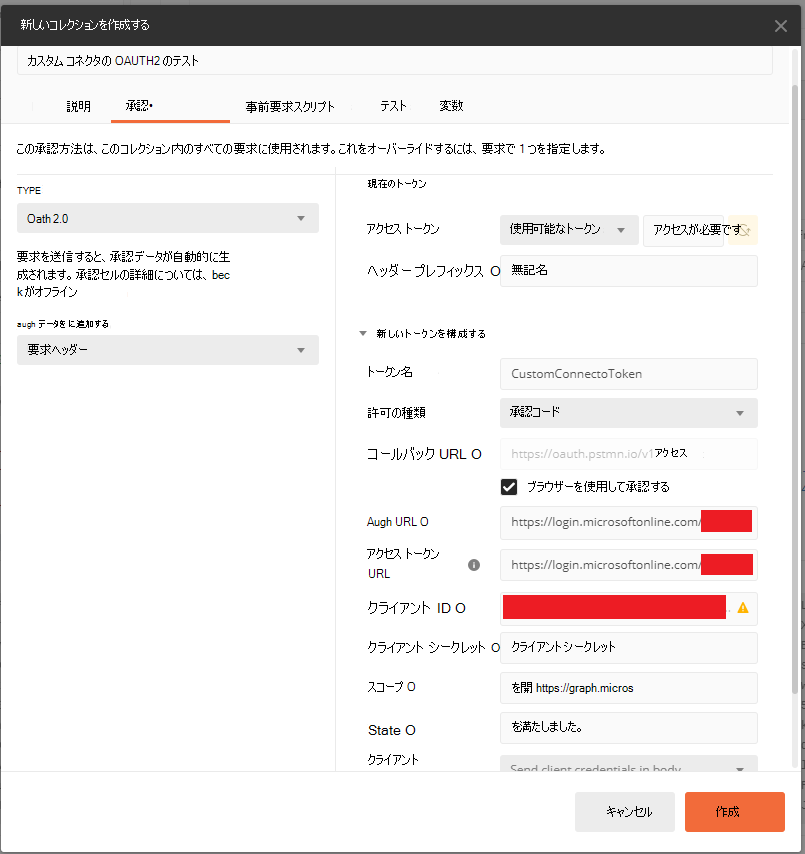
このダイアログ ボックスの下部にある [新しいアクセス トークンの取得] を選択すると、ブラウザーに移動して AD Azure認証し、自動的に Postman に戻ります。 結果のダイアログ ボックスに [アクセス トークン ] エントリと [ 更新トークン ] エントリが表示された場合は、URL が正常に構成され、カスタム コネクタの作成に進むことができます。
カスタム コネクタの OAUTH 設定を定義する
すべての情報が検証されたので、[カスタム コネクタの承認] セクションに次のように入力できます。
![[カスタム コネクタの承認] セクション](../../media/custom-connector-authorization-section.png)
外部リソース
サードパーティの情報に関する免責事項
この資料に記載されているサードパーティ製品は、マイクロソフトと関連のない他社の製品です。 明示または黙示にかかわらず、これらの製品のパフォーマンスや信頼性についてマイクロソフトはいかなる責任も負わないものとします。