
概要
"台帳トランザクションのエクスポート" レポートは、ベルギーの主要住所を持つ企業が、特定の期間の各台帳アカウントの合計残高を のプレーン テキスト (ASCII) ファイルにエクスポートするために使用されます。CED 形式。 その後、生成されたファイルをサードパーティのソフトウェアにインポートして、国/地域固有の要件に従って会計レポートを作成できます。
バージョン 10.0.16 のDynamics 365 Finance以降、新しい電子レポート (ER) 形式は "台帳トランザクションのエクスポート" レポートで使用でき、レポート生成のパフォーマンスを向上させるために使用できます。
概要
"台帳トランザクションのエクスポート" レポートと "総勘定元帳データ モデル マッピング" 構成の新しい "総勘定元帳データ エクスポート (BE)" 形式は、"Standard監査ファイル (SAF-T)" モデルで使用できます。
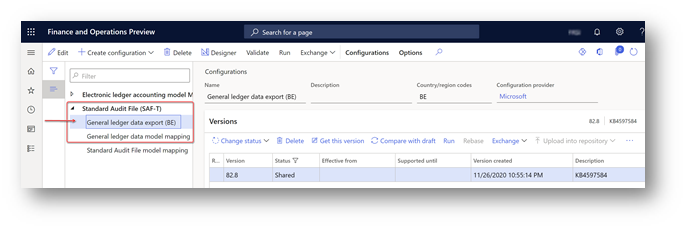
Microsoft グローバル リポジトリから "General ledger data export (BE)" 形式をインポートします。 インポート後は、次のバージョンまたはそれ以降のバージョンの ER 構成が必要です。
| ER 構成名 | 型 | バージョン | 説明 |
|---|---|---|---|
| Standard監査ファイル (SAF-T) | モデル | 82 | Standard監査Filesの一般的な ER モデル。 |
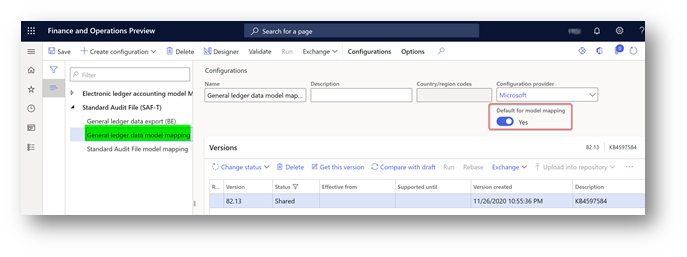
| 総勘定元帳データ モデルのマッピング | モデル マッピング | 82.13 | 総勘定元帳データのデータ ソースを定義するモデル マッピング。 |
| 総勘定元帳データエクスポート (BE) | 形式 (エクスポート) | 82.8 | サード パーティ製ソフトウェア (Accon) へのインポートにさらに使用できる総勘定元帳データを表すテキスト形式。 |
Microsoft グローバル リポジトリから ER 構成をダウンロードする方法の詳細については、「 グローバル リポジトリから ER 構成をダウンロードする」を参照してください。
メモ:前の表のすべての ER 構成がインポートされたら、[構成] ページの [General ledger データ モデル マッピング構成] で [モデル マッピングの既定値] オプションを [はい] に設定します。
設定
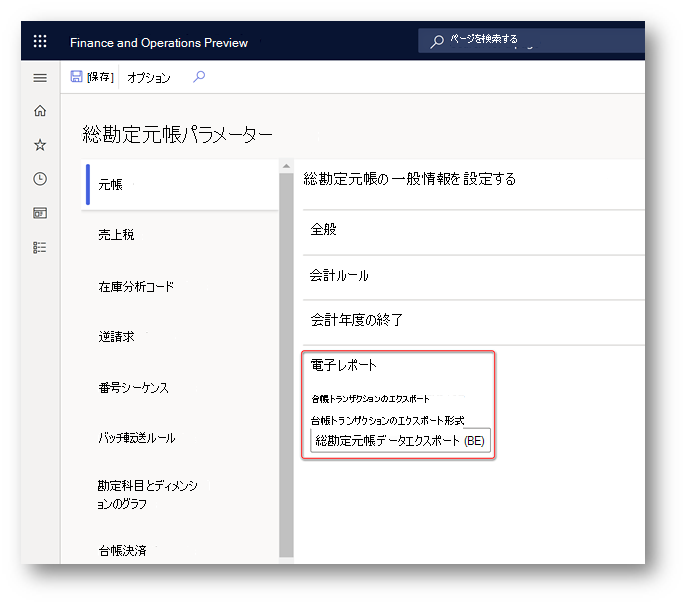
新しい "総勘定元帳データ エクスポート (BE)" 形式の使用を開始するには、新しい総勘定元帳パラメーターでその ER 構成名を定義します。
- [総勘定元帳] を開きます>台帳のセットアップ>[総勘定元帳パラメーター] ページ
- [ 台帳 ] タブを選択します
- [ 電子レポートの 高速] タブを展開する
- [台帳トランザクションエクスポート] グループの [台帳トランザクションエクスポート] フィールドで [総勘定元帳データエクスポート (BE)" 形式を選択します。
- 新しい設定を保存します。
"台帳トランザクションのエクスポート" レポートを生成する
"台帳トランザクションのエクスポート" レポートを生成するには、以前に使用した 総勘定元帳>Periodic タスク>台帳トランザクションのエクスポート メニュー項目を使用します。 新しい ER 形式が総勘定元帳のパラメーターで定義されている場合、"台帳トランザクション エクスポート (BE)" モデルの下で、以前に使用した形式 ("台帳トランザクション エクスポート形式 (BE)" の代わりに使用されます。
- [ 総勘定元帳>Periodic tasks>Export ledger transactions menu item をクリックします。
- [電子レポート パラメーター] ダイアログ ページの [開始日] フィールドと [終了日] フィールドでレポート期間を指定します。
- 法人の会計通貨が EURO と異なり、EURO でレポートを生成する場合は、ダイアログ ページで [ユーロに再計算] パラメーターをマークします。
会計通貨が EURO ではなく、レポート通貨が EURO で、"ユーロに再計算" パラメーターを選択した場合、レポートはレポート通貨で総勘定元帳に保存された金額で生成されます。
いずれの会計通貨も EURO でなく、"ユーロに再計算" パラメーターを選択した場合、レポートでは、総勘定元帳の各トランザクションの日付にシステムに保存されている為替レートを使用して、自動的に会計通貨の金額が EURO に再計算されます。 この場合、レポート生成の時間が長くなり、再計算なしでレポート生成の時間が長くなる場合があります。 - "台帳トランザクションのエクスポート" レポートを長期間生成する場合は、バッチで実行することをお勧めします。 レポートをバッチで実行するには、ダイアログの [バックグラウンドで実行] 高速タブを展開し、"バッチ処理" パラメーターをマークし、必要に応じてバッチの他のパラメーターを指定します。 [電子レポート ジョブ] ページでレポートの生成をフォローアップします。
- ダイアログの [ OK] ボタンをクリックして、レポートの生成を開始します。
詳細情報
国固有の電話番号については、次のリンクを使用して、電話で Microsoft Dynamics のテクニカル サポートにお問い合わせください。 これを行うには、次のいずれかの Microsoft Web サイトにアクセスします。
パートナー
https://mbs.microsoft.com/partnersource/resources/support/supportinformation/Global+Support+Contacts
Customers
https://mbs.microsoft.com/customersource/northamerica/help/help/contactus
特別なケースでは、Microsoft Dynamics および関連製品のテクニカル サポート プロフェッショナルが特定の更新プログラムによって問題が解決されると判断した場合、通常はサポート呼び出しに対して発生する料金が取り消されることがあります。 通常のサポート コストは、特定の更新プログラムに該当しない追加のサポートに関する質問や問題に適用されます。
注: この資料は、"迅速な公開" を目的としてマイクロソフト サポート組織により直接作成されたものです。 ここに含まれる情報は、新たな問題に対応するためにそのまま提供されます。 情報を迅速に公開するため、この資料には誤植などが含まれる可能性があり、また、予告なく改訂される場合があります。 その他の考慮事項については、「 使用条件 」を参照してください。