
セットアップ ガイドの範囲
このセットアップ ガイドでは、次の累積的な Updates でリリースされた SII 機能について説明します。
- Microsoft Dynamics NAV 2018 (ビルド 26396) の累積的な更新プログラム 25
- Microsoft Dynamics NAV 2013 (ビルド 50785) の累積的な更新プログラム 38
- Microsoft Dynamics NAV 2013 R2 (ビルド 26396) の累積的な更新プログラム 25
- Microsoft Dynamics NAV 2015 (ビルド 26396) の累積的な更新プログラム 25
- Microsoft Dynamics NAV 2016 (ビルド 50785) の累積的な更新プログラム 38
- Microsoft Dynamics NAV 2017 (ビルド 26396) の累積的な更新プログラム 25
SII セットアップ ページ
この機能は、証明書をインポートする必要がある SII セットアップ ページで有効になります。 証明書のインポートが成功すると、機能が有効になります。
この機能を有効にすると、転記された販売請求書、購入請求書、サービス請求書、クレジット メモ、修正メモが税務当局に送信されます。
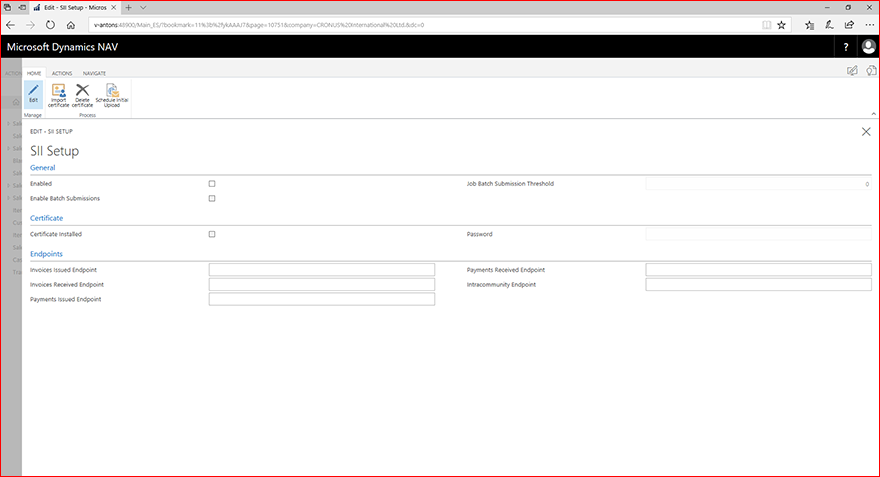
有効
- SII 機能を有効にする (証明書をインポートすると自動的に有効になります)
書類の一括提出
[バッチ送信を有効にする] フィールドと [ジョブ バッチ送信しきい値] フィールドは、ドキュメントをバッチで送信するかどうかとその方法を制御します
バッチ送信を有効にする
ドキュメントのバッチ送信を有効にします。
- バッチ送信を有効にすると、ドキュメントを手動でバッチ送信することも、自動的に送信することもできます
- 無効: 文書を投稿すると各文書が送信され、結果が SII 履歴ページに表示されます
- 自動: ドキュメントは、投稿時にステータス = 保留中で SII 履歴に転送され、しきい値が満たされるか超えたときにバッチで送信されます。以下のジョブ バッチ送信しきい値に関する情報を参照してください
ジョブ バッチ送信しきい値
自動バッチ送信をトリガーする status = Pending のドキュメントのしきい値数を指定します。
しきい値を有効にするには、"有効" と "有効なバッチ送信" の両方を はい に設定する必要があります。
- Threshold = 0 の場合、ドキュメントは "1 回" 送信モードで送信されます。つまり、ドキュメントの投稿時に送信されます
- しきい値 > 0 の場合、バッチ送信に使用されます。 保留中のエントリの数がしきい値を超えると、システムによってすべての保留中の自動エントリが送信されます。
- ステータス = 保留中 (再試行、すべて再試行) の間は、ユーザーはいつでもドキュメントを手動で送信できます。
証明書のインポート
- 会社の有効な証明書をインポートします。
初回アップロードのスケジュール設定
- 2017 年 1 月 1日 から 6 月 30 日までの初期フェーズに必要なレコードを含む XML ファイルを作成する場合は、このアクションを使用します。
- これは、2017 年 12 月 31日より前に実行する必要があります (2017 年 6 月 19 日現在の要件)。
SII 履歴の表示
- SII の履歴を確認できます。
重要な注意
このソリューションは、2017 年 7 月 1 日現在、必須フェーズの実際の (ライブ、実稼働) エンドポイントを示します。
ソリューションをテストする場合は、エンドポイントを税務当局によって提供されたドキュメントで指定されたものに変更する必要があります。Web サイトを参照してください: http://www.agenciatributaria.es/AEAT.internet/SII.html
エンドポイントの現在の説明は、"Información sobre Fase de Pruebas y fase de Producción del SII" (2017 年 6 月 19 日現在) に記載されています。
ドキュメントに関する SII 情報 – 請求書とトランザクションの種類
販売、発注、サービス注文、請求書、クレジット メモ、修正請求書では、SII 情報を入力できます。
売上請求書からの請求書の詳細 (同様のフィールドは他のドキュメントにありますが、オプション値のリストは異なります):
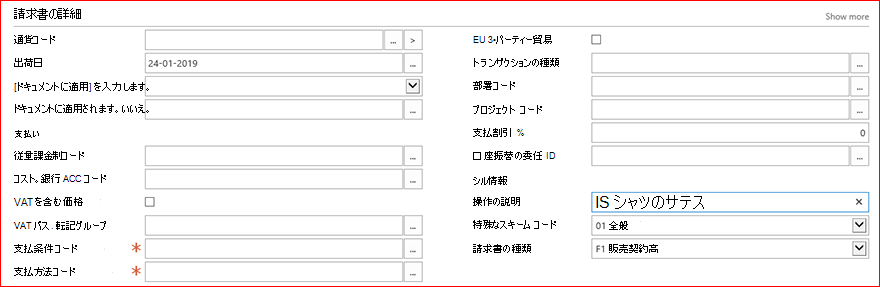
操作の説明
- トランザクションの説明を入力できます。
- 既定値は空白で、空白のままにすると、XML ファイルの生成時に転記の説明から操作の説明が取得されます。
特別なスキーム コード
- レジメン コードの値を入力できます。
- 既定値は、国内の顧客/ベンダーの場合は 01、輸出の場合は 02 になります。
- 総勘定元帳設定 (現金ベース) で "未実現 VAT" が設定されている場合、既定値は 07 になり、総勘定元帳で設定を変更しない限り変更できません。
請求書の種類
- 請求書の種類を選択できます。
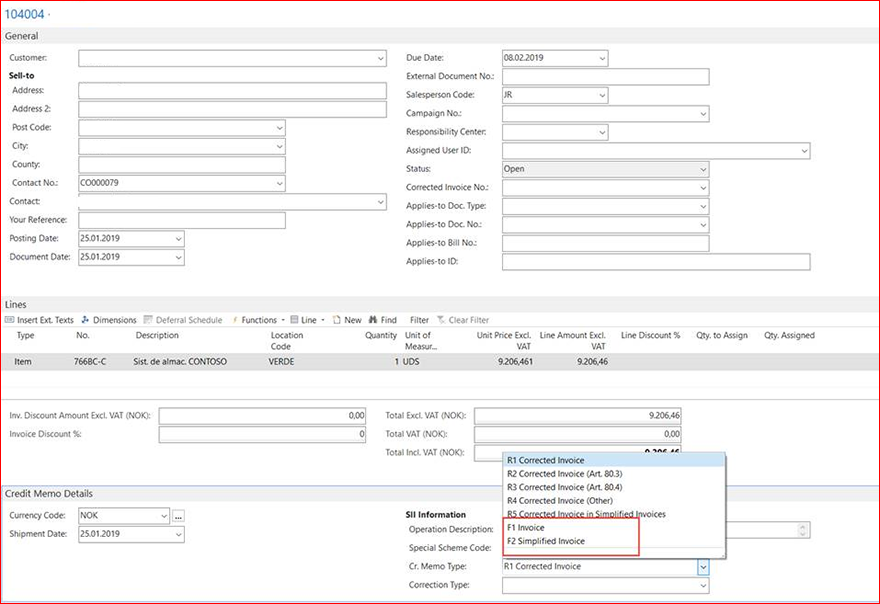
- 既定値は、請求書の場合は F1、クレジット メモと修正請求書の場合は R1 です。
- F2 キーを選択すると、請求書を簡略化できます。 簡易請求書には、対応する情報がありません。
注: フィールドには、現在サポートされていないオプションが含まれています。 パートナーは、これらのオプションを使用してソリューションをカスタマイズできます。
請求書タイプ F1/F2 のクレジット メモ
必要に応じて、タイプ F1/F2 でクレジット メモを送信できます。
顧客カードの SII 情報 – AEAT に登録されていません
ドキュメントを送信したときに、顧客の NIF 番号がまだ AEAT データベースに登録されていない場合、ドキュメントは拒否されます。
この場合は、カスタマー カードの [AEAT にない] チェック ボックスをオンにして、ドキュメントを再送信する必要があります。
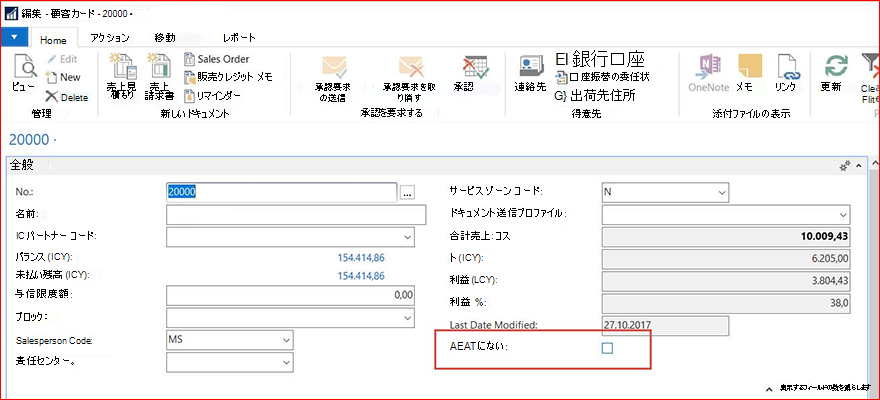
AEAT にない
- このチェックボックスをオンにして、[SII 履歴] ページからドキュメントを再送信できます。 ドキュメントの 2 回目の送信では、このシナリオに適した方法で XML が入力されます。
- 修正した文書を再提出すると、そのような文書に対して想定される応答である「エラー付きで受理」と表示されます。
VAT 条項に関する SII 情報 – VAT の免除
SII スキームの下で VAT の免除を示すには、VAT 条項の除外コードを選択するか、免除に対応する新しい VAT 条項を作成します。
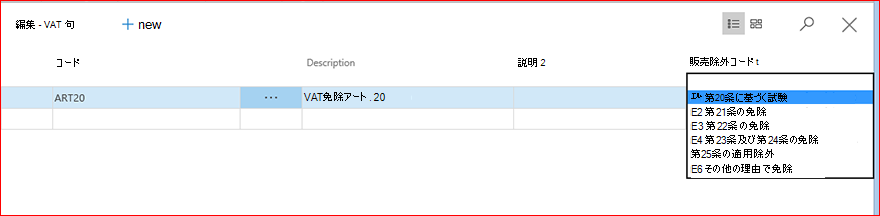
重要
既定値は、標準的なシナリオをカバーするために提供されています。 ビジネスやビジネス トランザクションの種類、およびカスタマイズによっては、SII でのレポート要件を満たすために別の値を選択する必要がある場合があります。 Microsoft では、既定値の使用がすべてのケースに準拠していることを保証することはできません。
VAT 転記グループの SII 情報
"ローカリゼーション ルールによる非課税" のレポートを有効にするには、[VAT 転記設定 (非課税タイプ)] に新しいフィールドがあります。 図に示すように、これは空にすることも、次のいずれかのオプションを指定することもできます。
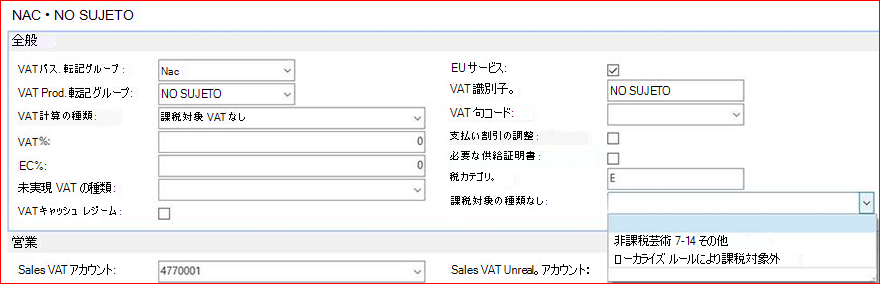
課税対象の種類なし
- 空であるか、非課税第 7-14 条に設定されている場合、システムは提出で非課税第 7-14 条の値を使用します。 これがドキュメントに適用される場合は、ローカリゼーション ルールによる非課税を使用できます
SII 履歴ページ
送信されたすべてのドキュメントは、[SII 履歴] ページから表示できます。 文書が拒否されたかどうか、および拒否メッセージを確認することもできます。
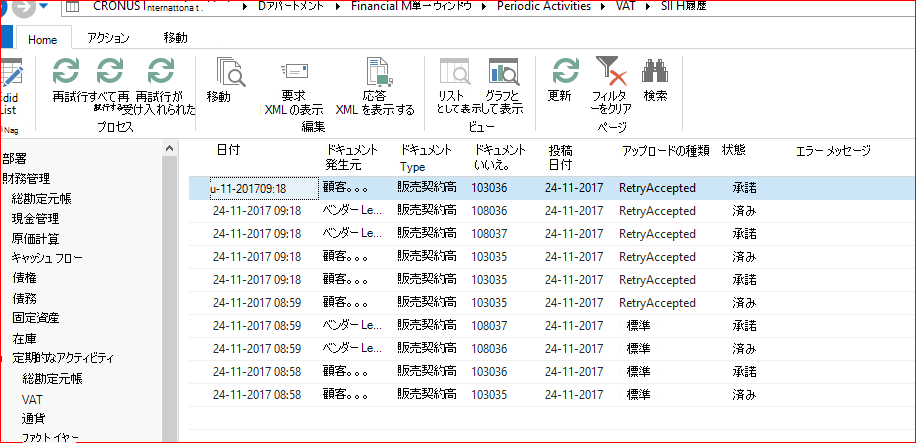
再試行
拒否されたドキュメントを再送信できます。
- Batch が有効になっている場合、複数ページ選択が使用されます。
注: 場合によっては、送信された情報がドキュメントに関連付けられているため、ドキュメントを取り消し (クレジット メモを手動で作成) し、更新された情報を含む新しいドキュメントを送信する必要があります。
RetryAll
- ページの選択に関係なく、受け入れられなかったすべてのエントリ (すべてのシステム エントリ) を送信します。
再試行が許可されました
"Retry" と同じですが、"Accepted" エントリのみが対象です。
- 複数ページ選択が使用されます。
要求 XML を表示
- 提出された XML 文書を開いて、税務署に送信した情報を確認します。
応答 XML の表示
- 税務当局から受信した応答 XML を開きます。 この XML ファイルは、送信された文書が拒否された場合のトラブルシューティングに使用できます。
注: 現状のまま提供される XML ドキュメント。 そのため、XML ビューアーを使用して、XML ファイルの情報をより適切に表示することができます。
すでに送信されたエントリの SII 情報の編集
提出されたドキュメントの SII パラメーターに誤った値を選択し、ドキュメントが拒否された場合は、値を変更してドキュメントを再送信できます
拒否された文書を変更するには、
SII 履歴ページを開き、[列の選択] を押し、ページ上の販売と購入の両方に「請求書タイプ」、「Cr. メモ タイプ」、および「特別なスキーマ コード」フィールドを追加します。
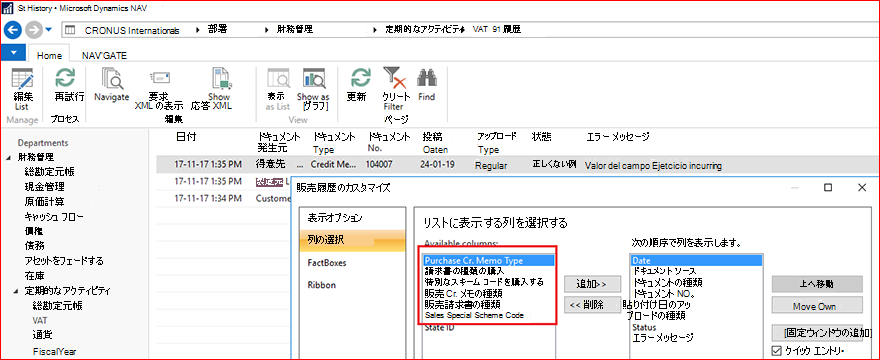
SII 関連フィールドの値を変更するには、[一覧の編集] をクリックします。

必要に応じて、フィールドの値を変更します
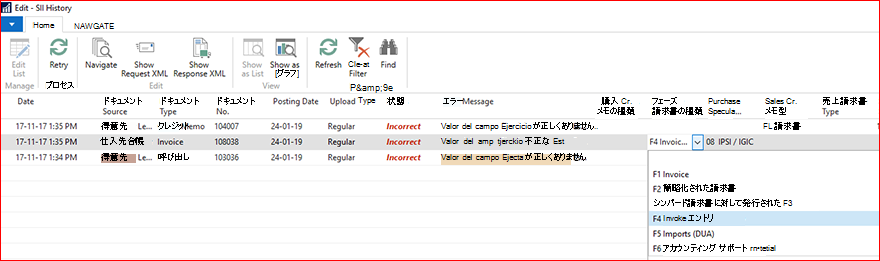
[再試行] を押して、変更した値を含むドキュメントを送信します
投稿されたドキュメント リストの SII 状態
転記されたドキュメントのリストで SII ステータスを確認することもできます。
SII 状態は、ドキュメントのフィルターを含む [SII 履歴] ページへのリンクであるため、ドキュメントの履歴を簡単に追跡できます。
[転記された売上請求書] リストの例。
![[転記された売上請求書] リストの例](../../../../media/example-from-posted-sales-invoices-list.png)
初回提出 – 1月1日〜6月30日
SII セットアップ ページから、2017 年 1 月 1日から 6 月 30 日までの初期レポート期間を対象とするドキュメントを送信する XML ファイルを作成できます。
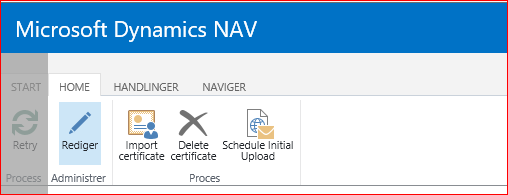
メモ: 2017 年 12 月 31日までに最初のファイルを提出する必要があります
既知の問題 & 前提条件
技術的な前提条件 – ジョブ キュー
この統合は SII にリクエストを送信するためにジョブ キューを利用するため、ジョブ キューを有効化/開始する必要があります。