
概要
これは、Dynamics NAV のスペイン語版の即時情報供給に関する機能の更新です。 これには、スペインの税務当局にエクスポートされる XML の形式の変更と、機能の改善が含まれています。
参照情報
| リファレンス番号 | 263060 |
|---|---|
| Product Area | 財務管理 |
| 検出場所 | Microsoft Dynamics NAV 2015、2016、2017、2018 |
| タイトル | [ES] – SII フォーマットの変更 v1.1 |
| リリース日 | 2018 年 6 月 |
お客様への重要なお知らせ
Service Pack または修正プログラムをインストールする前に担当の Microsoft Dynamics パートナーにお問い合わせすることをお勧めします。 インストール中の Service Pack、修正プログラム、またはダウンロードと互換性がある環境を確認することが重要です。 Service Pack、修正プログラム、またはダウンロードを行った結果、お使いの Microsoft Dynamics ソリューションと連携しているカスタマイズやサードパーティ製品との相互運用性の問題が発生する可能性があります。
パートナーへの重要なお知らせ
SPA によると、パートナーが Business Ready Enhancement Plan に登録されていない ERP の顧客に税金と規制に関する最新情報を再配布することは、準拠していません。 パートナーは、VOICE で顧客の状態を確認できます。 登録されていない場合、パートナーは配布する前に最新の状態にする必要があります。
インストール
この更新プログラムをインストールするには、次の前提条件を満たしている必要があります。
- Microsoft Dynamics NAV 2018 スペイン
- Microsoft Dynamics NAV 2017 スペイン
- Microsoft Dynamics NAV 2016 スペイン
- Microsoft Dynamics NAV 2015 スペイン
この更新プログラムは、次の方法で入手できます。
Microsoft Dynamics ® NAV 2018 スペイン、累積的な更新プログラム CU 6
Microsoft Dynamics ® NAV 2017 スペイン、累積的な更新プログラム CU 19
Microsoft Dynamics ® NAV 2016 スペイン、累積的な更新プログラム CU 32
Microsoft Dynamics ® NAV 2015 スペイン、累積的な更新プログラム CU 44
インストールの手順:
更新プログラムのロールアップをインストールする方法の関連情報を参照するには、以下の「サポート技術情報」 (Microsoft サポート技術情報) をクリックしてください。
- 3021418 - Microsoft Dynamics NAV 2015 の累積的な更新プログラムのインストール方法
- 3109325 - Microsoft Dynamics NAV 2016 の累積的な更新プログラムのインストール方法
- 3204818 - Microsoft Dynamics NAV 2017 の累積的な更新プログラムのインストール方法
- 4072484 - Microsoft Dynamics NAV 2018 の累積的な更新プログラムのインストール方法
注:
- 規制機能をインポートすると、この更新プログラム ファイルに含まれるオブジェクトの既存のカスタマイズが破損する可能性があります。
- この機能を使用する前に、データをアップグレードする必要はありません。
ライセンス
このリリースで追加された新しいオブジェクトにアクセスするには、ライセンスを更新してください。
オブジェクト
このリリースで、次のオブジェクトが追加/修正されました:
| 型 | いいえ。 | 名前 | 追加/変更 |
|---|---|---|---|
| コードユニット | 10750 | SII XML クリエーター | 更新日 |
| コードユニット | 10752 | SII ドキュメント アップロード管理 | 更新日 |
| コードユニット | 5987 | Serv-Posting Journals Mgt. | 更新日 |
| コードユニット | 80 | Sales-Post | 更新日 |
| コードユニット | 90 | Purch.-Post | 更新日 |
| ページ | 10751 | SII セットアップ | 更新日 |
| ページ | 10752 | SII 履歴 | 更新日 |
| ページ | 132 | 転記された売上請求書 | 更新日 |
| ページ | 138 | 転記された購入請求書 | 更新日 |
| ページ | 253 | 販売仕訳帳 | 更新日 |
| ページ | 254 | 購入仕訳帳 | 更新日 |
| ページ | 255 | 現金領収書仕訳帳 | 更新日 |
| ページ | 256 | 支払仕訳帳 | 更新日 |
| ページ | 39 | 一般仕訳帳 | 更新日 |
| ページ | 42 | 販売注文 | 更新日 |
| ページ | 43 | 売上請求書 | 更新日 |
| ページ | 50 | 発注書 | 更新日 |
| ページ | 51 | 購入請求書 | 更新日 |
| ページ | 52 | 購入貸方票 | 更新日 |
| ページ | 5900 | サービス注文 | 更新日 |
| ページ | 5933 | サービス請求書 | 更新日 |
| ページ | 5978 | 転記されたサービス請求書 | 更新日 |
| ページ | 6630 | 販売返品注文 | 更新日 |
| ページ | 6640 | 購入返品注文 | 更新日 |
| テーブル | 10751 | SII セットアップ | 更新日 |
| テーブル | 10752 | SII ドキュメントのアップロード状態 | 更新日 |
| テーブル | 112 | 売上請求書ヘッダー | 更新日 |
| テーブル | 114 | Sales Cr.Memo ヘッダー | 更新日 |
| テーブル | 122 | 購買。Inv. ヘッダー | 更新日 |
| テーブル | 124 | 購買。Cr. メモ Hdr. | 更新日 |
| テーブル | 21 | 顧客元帳エントリ | 更新日 |
| テーブル | 25 | 仕入先台帳エントリ | 更新日 |
| テーブル | 289 | お支払い方法 | 更新日 |
| テーブル | 36 | 売上ヘッダー | 更新日 |
| テーブル | 38 | 購入ヘッダー | 更新日 |
| テーブル | 5900 | サービス ヘッダー | 更新日 |
| テーブル | 5992 | サービス請求書ヘッダー | 更新日 |
| テーブル | 5994 | サービス Cr.Memo ヘッダー | 更新日 |
| テーブル | 81 | 将軍 仕訳明細 | 更新日 |
セットアップと機能
SII バージョン番号
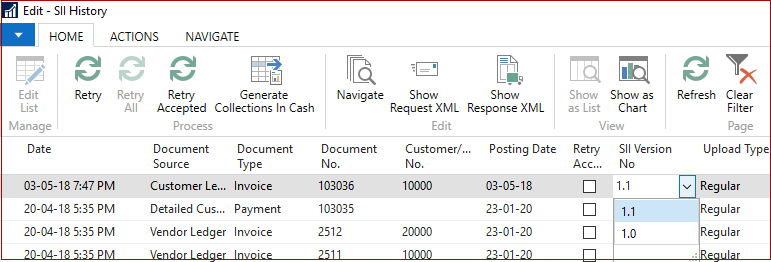
文書を投稿すると、バージョン 1.1 の SII 履歴に新しいエントリが追加されます。
必要に応じてバージョンを変更できます。 これは SII 履歴から行われます。
- SII 履歴を開きます。
- 任意の列を右クリックし、[列の選択] オプションを選択します。
- 列「SII Version No.」を選択します。
- アクション "リストの編集" を押します。
- フィールド "SII Version No." でバージョンを 1.0 に変更します。
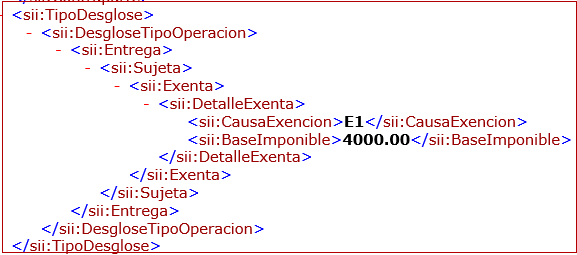
XML の変更: VAT 免除エントリの新しい親ノード DetalleExenta
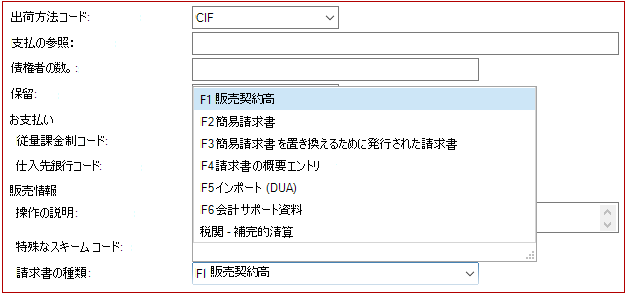
新しい購入請求書タイプ "税関 – 清算完了"
購入請求書を作成します。
[請求書の詳細] タブで [請求書の種類] = [税関 – 補完清算] を設定します。
請求書を転記し、SII 機能を使用してスペインの税務当局に送信します。
SII 履歴ページで [Show Request XML] アクションを押します。
TipoFactura ノードの新しい値 "LC" を参照してください。

請求書の金額がしきい値 100,000 ユーロを超えているかどうかを識別する新しいノード Macrodato
新しいフィールド "請求書金額しきい値" が SII セットアップに追加されます。
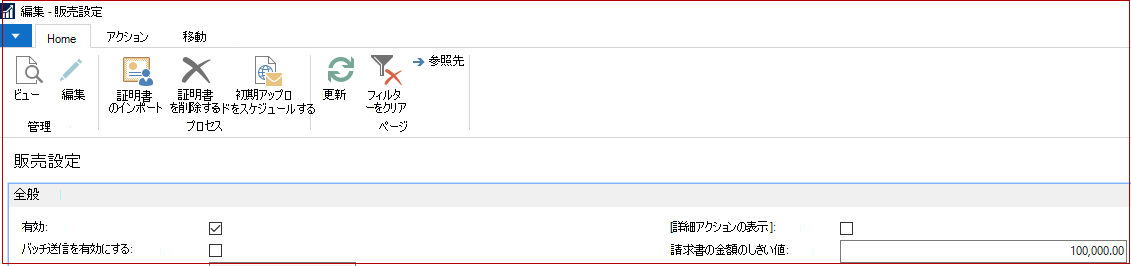
しきい値未満の金額で購入請求書を転記し、SII に送信します。 Macrodato ノードの値は "N" です。
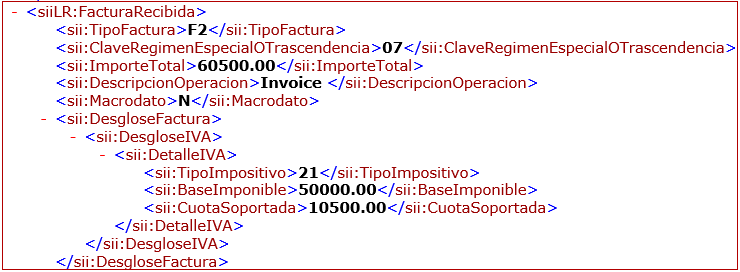
次に、しきい値を超える金額の購入請求書を転記し、SII に送信します。
Macrodato ノードの値は "Y" です。

注: ImporteTotal ノードがない場合、Macrodato ノードは XML に追加されません。 TipoFactura が F2 または F4 または ClaveRegimenEspecialOTrascendencia が 03 または 05 の場合にのみ、ImporteTotal ノードが XML に追加されます。
新しいノード RefExterna とエントリ番号of 関連付けられたエントリ
購入請求書を転記し、SII に送信します。 XML ファイルには、エントリ番号次に示すように、関連する仕入先台帳エントリの
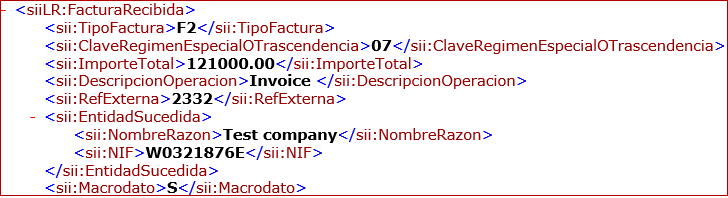
新ノードEntidadSucedidaが企業再編業務の後継者を特定する
請求書を作成し、成功した会社名と成功した VAT 登録番号を指定します。[請求書の詳細] タブまたは仕訳帳で。
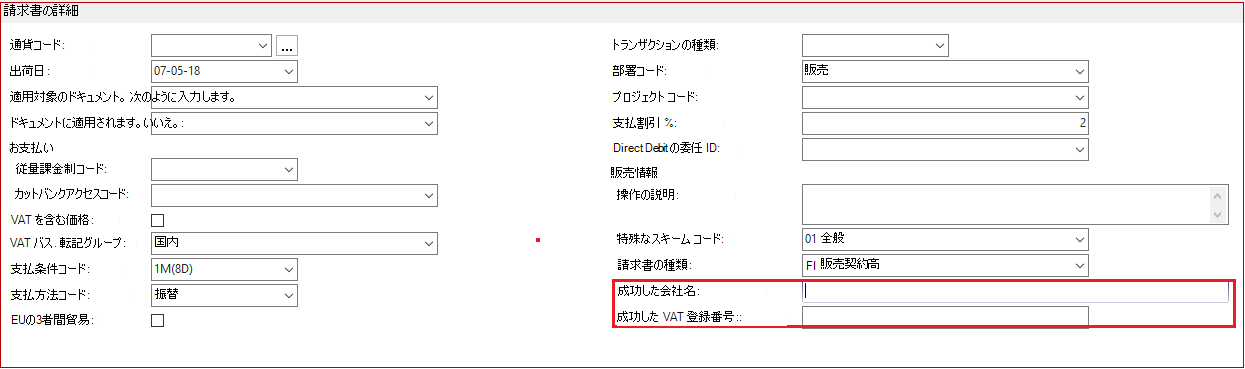
これらのフィールドを指定するのを忘れた場合は、[SII 履歴] ページを開き、[列の選択] を押します。
[成功した会社名] と [成功した VAT 登録番号] フィールドを選択します。
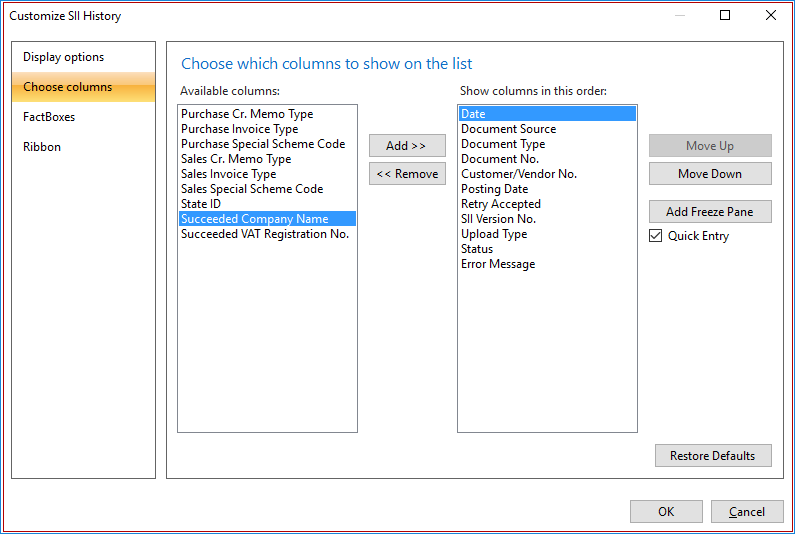
[一覧の編集] を押して、これらの新しいフィールドに値を指定します。

[再試行の承諾あり] を押します。
後続の情報は、次に示すようにエクスポートされた XML に含まれます。
サポート情報
インストール ファイルまたはドキュメントのダウンロードで問題が発生した場合は、 ITMBSSUP@microsoft.com にお問い合わせください。
テクニカル サポートに関する質問については、パートナーにお問い合わせください。または、Microsoft のサポート プランに直接登録されている場合は、[サポート >>新しいサポート要求] でカスタマー ソースまたはパートナー ソースから Microsoft Dynamics® テクニカル サポートに新しいサポート要求を入力できます。
これらの国固有の電話番号へのリンクを使用して、電話で Microsoft Dynamics® テクニカル サポートに問い合わせることもできます。
- パートナー - グローバル サポート連絡先
(パートナー ソースへのログインが必要) - 顧客 - グローバル サポート連絡先 (Customer Source へのログインが必要)
言語品質フィードバック
フィードバックをお寄せいただきありがとうございます。 翻訳された Dynamics NAV ユーザー インターフェイスの言語品質を評価し、必要に応じて改善するために使用されます。
この フィードバック リンク を使用して、以下の質問に対するフィードバックをお寄せください。
Q1: 作業中の製品の言語とバージョンはどれですか?
Q2: あなたの organization / 会社でのあなたの役割は何ですか?
Q3: 使用されている用語は、お住まいの市場/地域に適していますか?
Q4: 製品の言語品質に関するその他のフィードバックを含めてください。
プライバシーに関する声明: Microsoft は、お客様のプライバシーを保護すると同時に、お客様が個人的なコンピューティングに必要なパフォーマンス、パワー、利便性をもたらすソフトウェアを提供することに取り組んでいます。 このプライバシー ステートメントでは、データの収集と使用の慣行について説明します。 その他のオンラインまたはオフラインの Microsoft のサイト、製品、サービスは対象としていません。
この規制機能の言語品質に関するフィードバックを提供することを選択した場合、提供することを選択したメール アドレスおよび追加情報が含まれます。 フィードバック データは、言語品質の向上にのみ使用されます。 Microsoft は、フィードバックをさらに調査したり、詳細について質問したりするために、お客様に連絡することはありません。 メール アドレスは 90 日後にシステムから削除されます。