
概要
2020年10月、ポーランド財務省は「Broszura informacyjna dot」を導入しました。STRuktury JPK_KR (1)" FOR SAF アカウンティングブック レポート (Księgi rachunkowe, JPK_KR) は、レポートの内容の詳細を明らかにします。
2016 年のJPK_KR レポートのリリースに関する詳細情報: Standard監査ファイル (SAF) 電子レポートは、ポーランド語版の Microsoft Dynamics AX で入手できます
概要
- "Ledger transactions" グループの下の新しい [すべてのディメンションを表示する] チェックボックスを使用すると、ディメンションを含む "KontoZapis" ノードの "KodKontaMa" と "KodKontaWinien" の値をレポートできます。
- レポートの "ZOiS" ノードの "TypKonta" フィールド "Broszura informacyjna" によると、bilansowe、pozabilansowe、rozliczeniowe lub wynikowe のいずれかの値を表す必要があります。 この要件をサポートするために、メイン アカウントまたはメイン アカウントの種類のマッピングを使用可能な値に適用するための新しい XSLT 変換が導入されました。
- "Broszura informacyjna"、"KodKategorii"、"OpisKategorii"、"KodPodkategorii"、"ZOiS" ノードの "ZOiS" ノードの "OpisPodKategorii" フィールドは、"Zespołu Kont Syntetycznych" に従ってカテゴリとサブカテゴリを表す必要があります。 この要件をサポートするために、"追加の連結勘定" 機能が使用され、レポートのダイアログで導入された新しいパラメーターが使用されました。
- 「Broszura informacyjna」によると、レポートの "Dziennik" ノードの下にある "RodzajDowodu" フィールドと "OpisDziennika" フィールドは、芸術に従って会計伝票の種類を表す必要があります。 23 ust。 2 pkt 2 UoRおよびジャーナル記述芸術。 14 ust。 それぞれ 3 i 4 UoR。 この要件をサポートするために、"RodzajDowodu" フィールドと "OpisDziennika" フィールドに必要な値を持つソース ドキュメントの種類のマッピングを適用するための新しい XSLT 変換が導入されました。
セットアップと実装の詳細
AX 2012 R3 システムを準備して、上記の変更をサポートする新しいバージョンの "JPK_KR" レポートを報告するには、次の手順を実行する必要があります。
- 修正プログラム パッケージをインストールします (パッケージのダウンロードへのリンクは、この記事の「修正プログラム情報」セクションにあります)。これには、新しい XSLT ファイル (AifOutboundPortReportSAFAccBooksValueMapping_PL.xslt) が含まれています。
- AOT>Resources を開き、[AifOutboundPortReportSAFAccBooksValueMapping_PL] を選択し、それを右クリックして [開く] を選択します。
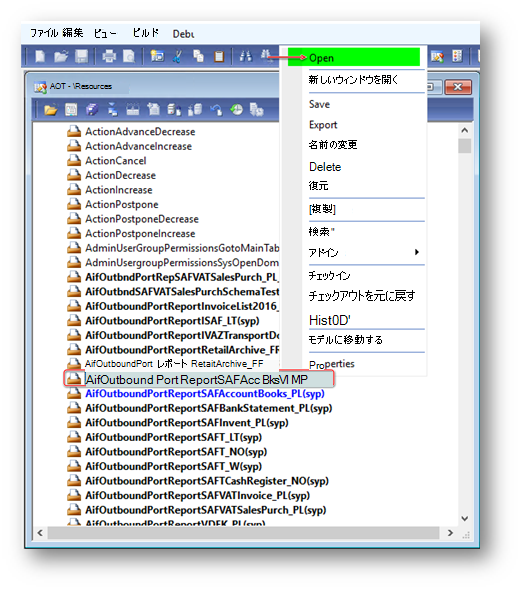
3. 開いた プレビュー フォームで、[ エクスポート ] ボタンをクリックし、フォルダーを選択して "AifOutboundPortReportSAFAccBooksValueMapping_PL" ファイルを保存し、[保存] をクリック します。
4. 指定したフォルダーに保存された "AifOutboundPortReportSAFAccBooksValueMapping_PL" ファイルを開きます。
5. "TypKonta" フィールド値 (レポートの [ZOiS] ノードで報告) は、法人の主勘定に応じて、または法人の勘定科目表の主勘定で使用される主勘定の種類に応じて設定できます。
法人のメイン アカウントに応じて "TypKonta" 値を定義するには、
ReplacementPattern name="TypKonta_FromMainAccountList"
<From> タグにメイン アカウントを指定し<To> タグの "TypKonta" フィールドに報告する結果のテキスト値を指定します。 <From> タグでは、";" で分割された複数のメイン アカウントを指定できます。
または、法人の勘定科目表の主勘定で使用される主勘定の種類に応じて、"TypKonta" 値を定義することもできます。 検索
ReplacementPattern name="TypKonta_FromMainAccountType"
<From> タグで主なアカウントの種類を指定し<To> タグの "TypKonta" フィールドに報告する結果のテキスト値を指定します。 <From> タグでは、";" で分割された複数のメイン アカウントの種類を指定できます。
未使用の置換パターン "TypKonta_FromMainAccountList" または "TypKonta_FromMainAccountType">を無効にすることができます。
6. 転記されたトランザクションの元のドキュメントの種類に応じて、"RodzajDowodu" フィールド値 (レポートの Dziennik ノードで報告) を設定します。 "AifOutboundPortReportSAFAccBooksValueMapping_PL" ファイルで検索する
ReplacementPattern name="RodzajDowodu_FromOriginalDocument"
<From> タグで元のドキュメントの種類を指定し<To> タグの "RodzajDowodu" フィールドで報告する結果のテキスト値を指定します。
7. 転記されたトランザクションの元のドキュメントの種類に応じて、"OpisDziennika" フィールド値 (レポートの Dziennik ノードで報告) を設定します。 "AifOutboundPortReportSAFAccBooksValueMapping_PL" ファイルで検索する
ReplacementPattern name="OpisDziennika_FromOriginalDocument"
<From> タグで元のドキュメントの種類を指定し、結果のテキスト値を <To> タグの "OpisDziennika" フィールドに報告します。
8. 変更を AifOutboundPortReportSAFAccBooksValueMapping_PL ファイルに保存します。
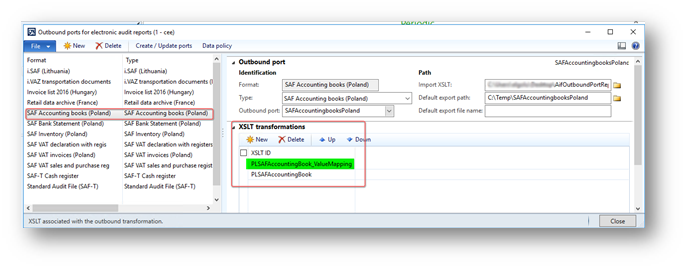
9. システム管理>Setup>Services および Application Integration Framework>電子監査レポートの送信ポートを開き、"SAF アカウンティング ブック (ポーランド)" 形式を選択し、[送信ポート] 高速タブの [ImportXSLT] フィールドのフォルダー アイコンをクリックし、[AifOutboundPortReportSAFAccBooksValueMapping_PL.xslt] ファイルの前にエクスポートおよび更新したファイルを選択します。
10。 [アクション] ウィンドウで [ポートの作成/更新] ボタンをクリックチェック、XSLT 変換が更新されました。 その結果、送信 AIF ポートが作成され、必要なサービスの一覧で初期化されます。
"すべてのディメンションを表示する" パラメーター
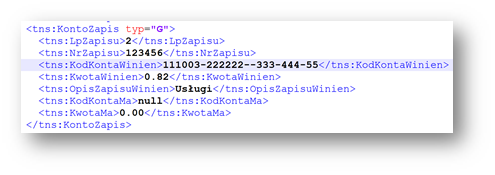
"すべてのディメンションを表示する" チェック ボックスは、[台帳トランザクション] グループのレポートのダイアログで導入され、"KontoZapis" ノードの "KodKontaMa" フィールドと "KodKontaWinien" フィールドの伝票明細行に適用された財務分析コードに関する情報を含むレポートを生成できます。
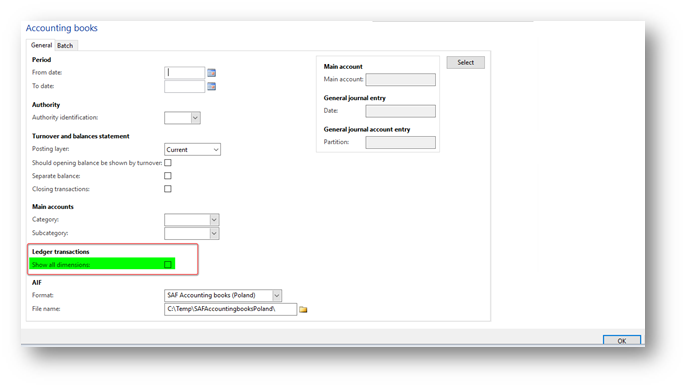
既定では、このパラメーターは無効になっています。 "KontoZapis" ノードの "KodKontaMa" フィールドと "KodKontaWinien" フィールドの財務分析コードを含むJPK_KRを生成する場合は、このチェック ボックスにマークします。
たとえば、[すべてのディメンションを表示する] チェック ボックスに "KontoZapis" ノードがマークされていない場合は、次のようになります。
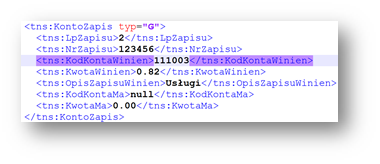
[すべてのディメンションを表示する] チェックボックスに "KontoZapis" ノードがマークされている場合は、次のようになります。
"ZOiS" ノードの "KodKategorii"、"OpisKategorii"、"KodPodkategorii"、"OpisPodKategorii" フィールド
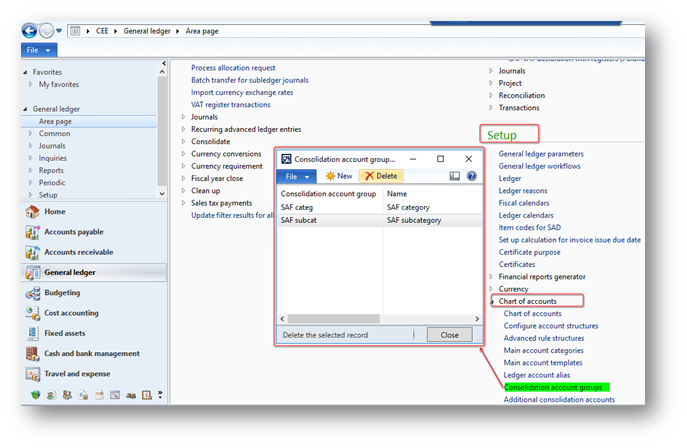
ドキュメントによると、 KodKategorii"、"OpisKategorii"、"KodPodkategorii"、レポートの "ZOiS" ノードの "OpisPodKategorii" フィールドは、"Zespołu Kont Syntetycznych" に従ってカテゴリとサブカテゴリを表す必要があります。 この要件をサポートするために、 追加の連結勘定機能が 使用されました。 追加の連結勘定機能を使用して、カテゴリとサブカテゴリを、レポートで使用されるすべての主要勘定の説明と共JPK_KR定義します。
- [ General ledger>Setup>Chart of accounts>Consolidation account groups form] を開きます。
- 2 つの新しいグループを作成します。1 つ目はカテゴリ、2 つ目はサブカテゴリです。
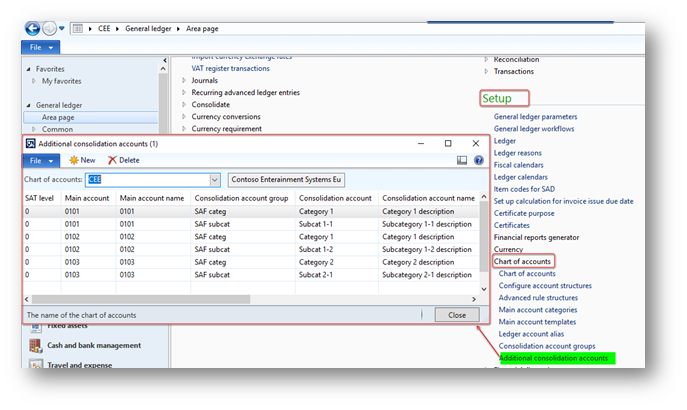
3. [ 総勘定元帳>Setup>勘定科目のグラフ>追加の連結勘定フォームを 開きます。
4. 前の手順で作成した 連結勘定 グループに基づいて、すべての主勘定のカテゴリとサブカテゴリを作成します。
カテゴリの場合は、"連結勘定" 列および説明のレポートの "KodKategorii" フィールドで報告する必要がある値を指定します。この値は、"連結勘定名" 列のレポートの "OpisKategorii" フィールドで報告する必要があります。
サブカテゴリの場合は、"連結アカウント" 列と説明でレポートの "KodPodKategorii" フィールドで報告する必要がある値を指定します。レポートの "連結アカウント名" 列の "OpisPodKategorii" フィールドで報告する必要があります。
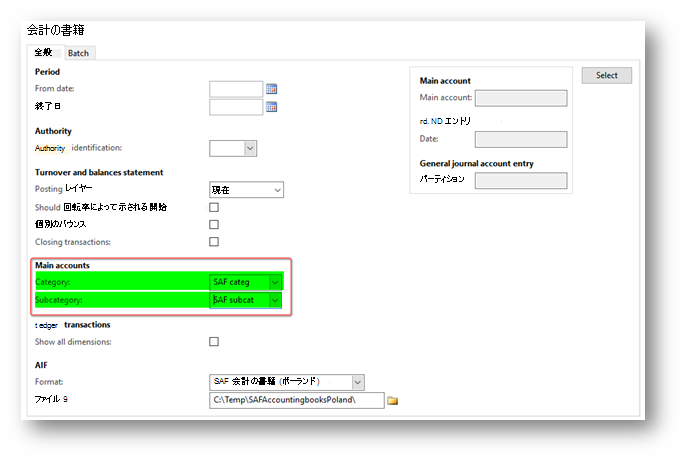
JPK_KRレポートの生成中 (総勘定元帳>Reports>External>ServicesServices and Application Integration Framework>SAF アカウンティング ブック (ポーランド)) で、レポートのダイアログ フォームの [カテゴリ] フィールドの [Main accounts] グループ (前に "Kategorii" と "サブカテゴリ" フィールドに設定した連結勘定グループ ) の下のレポートのダイアログ フォームを選択します。以前に "PodKategorii" フィールドを設定しました。
修正プログラムの情報
マイクロソフトでは、この問題を修正する修正プログラムを提供しています。 このサポート技術情報の記事の上部には、"修正プログラムのダウンロードが可能" セクションがあります。 この修正プログラムのダウンロード、インストール、またはその他のテクニカル サポートに関する質問が発生した場合は、パートナーにお問い合わせください。または、Microsoft と直接サポート プランに登録されている場合は、Microsoft Dynamics のテクニカル サポートに連絡し、新しいサポート リクエストを作成できます。 これを行うには、以下のマイクロソフト Web サイトにアクセスしてください。
https://mbs.microsoft.com/support/newstart.aspx
国固有の電話番号については、次のリンクを使用して、電話による Microsoft Dynamics のテクニカル サポートにお問い合わせください。 これを行うには、次のいずれかの Microsoft Web サイトにアクセスします。
パートナー
https://mbs.microsoft.com/partnersource/resources/support/supportinformation/Global+Support+Contacts
Customers
特別なケースでは、Microsoft Dynamics および関連製品のテクニカル サポート プロフェッショナルが特定の更新プログラムによって問題が解決されると判断した場合、通常はサポート呼び出しに対して発生する料金が取り消されることがあります。 通常のサポート コストは、特定の更新プログラムに該当しない追加のサポートに関する質問や問題に適用されます。
Microsoft Dynamics AX の更新プログラム ファイルを取得する方法
この更新プログラムは、Microsoft ダウンロード センターから手動でダウンロードしてインストールすることができます。
Microsoft Dynamics AX 2012 R3 の更新プログラムをダウンロードする
前提条件
この修正プログラムを適用するには、次のいずれかの製品がインストールされている必要があります。
- Microsoft Dynamics AX 2012 R3
再起動の必要性
修正プログラムを適用した後、アプリケーション オブジェクト サーバー (AOS) サービスを再起動する必要があります。