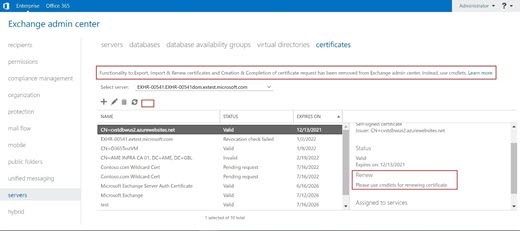
攻撃者による UNC パスの悪用を防ぐために、Exchange Server PowerShell コマンドレットと Exchange 管理センターから UNC パスを入力として受け取るパラメーターを削除しています。 これらの変更は、Microsoft Exchange Server 2019 (CU12 以降) および Microsoft Exchange Server 2016 (CU23 以降) のすべての累積的な更新プログラム (CU) リリースに影響します。
これらの変更は、次の最新の Exchange Server 更新プログラムで利用できます。
Exchange Server 2019 用の累積的な更新プログラム 12 または Exchange Server 2019 用のそれ以降の累積的な更新プログラム
Exchange Server 2016 用の累積的な更新プログラム 23 または Exchange Server 2016 用のそれ以降の累積的な更新プログラム
Exchange Server コマンドレットの変更
Get-AgentTrafficTypeSubscription
- TransportService <サービス>
- サーバー <サーバー UNC パス>
変更: UNC パスを入力として受け取るパラメータ Server は、コマンドレットから削除されます。 これにより、コマンドレットが実行されているローカル サーバーに使用が制限されます。
Import-ExchangeCertificate
- ファイル名: "<local/UNC path>"
- パスワード <パスワード>
変更: UNC パスを入力として受け取る FileName パラメーターがコマンドレットから削除されます。 別の UNC パスに格納されている証明書をインポートするには、次の例に示すように FileData パラメーターを使用する必要があります。
Import-ExchangeCertificate
- FileData ([byte[]]$(Get-Content -path "<local or unc path>" -Encoding byte))
- パスワード <パスワード>
Export-ExchangeCertificate
- thumbprint <thumbprint>
- ファイル名: "<local/UNC path>"
- BinaryEncoded
- パスワード <パスワード>
変更: UNC パスを入力として受け取る FileName パラメーターがコマンドレットから削除されます。 証明書を UNC パスにエクスポートするには、次の例に示すように FileData パラメーターを使用する必要があります。
$cert = Export-ExchangeCertificate
- thumbprint <thumbprint>
- パスワード <パスワード>
- BinaryEncoded
Set-Content -path "<local or unc path>" -Value $cert.FileData -Encoding byte
New-ExchangeCertificate
- GenerateRequest
- RequestFile "<local/UNC path>"
- SubjectName "<subject>"
- DomainName <domains>
変更: UNC パスを入力として受け取る RequestFile パラメーターがコマンドレットから削除されます。 要求ファイルを UNC パスにエクスポートするには、次の例に示すように、 Set-Content コマンドレットを使用する必要があります。
$request = New-ExchangeCertificate
- GenerateRequest
- SubjectName "<subject>"
- DomainName <domains>
Set-Content -path "<local or unc path>" -value $request
Get-CalendarDiagnosticLog
- アイデンティティ「イェーセン・コズマ」
- 件名: 「予算会議」
- ExactMatch $true
- LogLocation "C:\My Documents\Calendar Diagnostic Export"
変更: UNC パスを入力として受け取る LogLocation パラメーターがコマンドレットから削除されます。 これにより、コマンドレットが実行されているローカル サーバーに使用が制限されます。
Get-CalendarDiagnosticAnalysis
- LogLocation "C:\My Documents\Calendar Diagnostic Export"
- OutputAs HTML
|Set-Content -Path <local/UNC path>
変更: UNC パスを入力として受け取る LogLocation パラメーターがコマンドレットから削除されます。 次の例に示すように、CalendarLogs パラメーターを使用して Calendar 診断ログを指定する必要があります。
$calitems = Get-CalendarDiagnosticLog -Identity <メールボックス ユーザー> -Subject "予算会議"
Get-CalendarDiagnosticAnalysis
- CalendarLogs $calitems
- OutputAs HTML
|Set-Content -Path <local/UNC path>
Exchange 管理センターの変更
リセット中に仮想ディレクトリ設定を保存するための UNC パス入力を削除
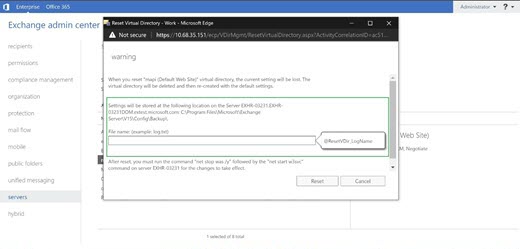
仮想ディレクトリをリセットすると、Exchange コントロール パネル (ECP) は、現在の設定をコピーできる UNC パスを要求します。 このプロセスは変更されます。 ECP では、ここでは UNC パスの入力が許可されなくなります。
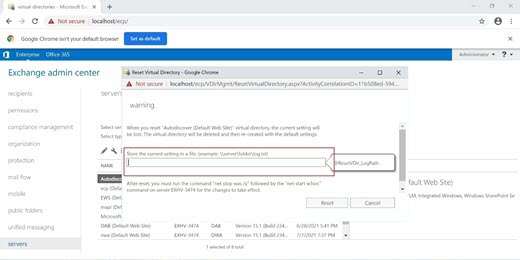
代わりに、ECP はユーザーから設定をエクスポートするためのファイル名を要求します。 この情報は ../V15/Config/Backup フォルダにあります。 フォルダーが存在しない場合は、ECP によって作成されます。
インポート & エクスポート Exchange 証明書の削除
以前のバージョンの Exchange Server では、ECP を介して Exchange 証明書をインポートまたはエクスポートするオプションがありました。
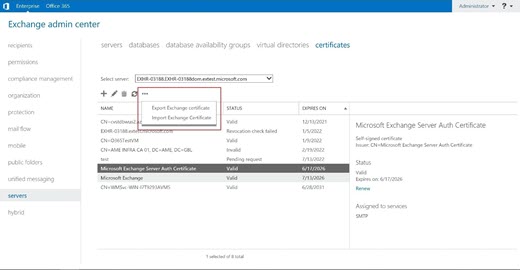
このオプションは削除されました。 PowerShell コマンドレットを使用して Exchange 証明書をインポートまたはエクスポートすることが必要になりました。
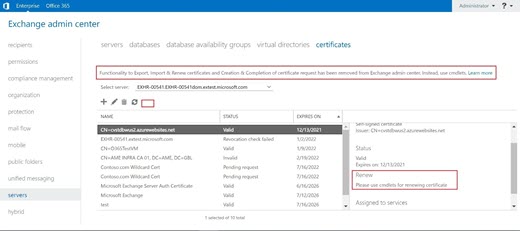
完全な Exchange 証明書要求の削除
以前のバージョンの Exchange Server では、ECP を使用して Exchange 証明書を完了するオプションがありました。 これにより、管理者は UNC パスを入力するように求められました。
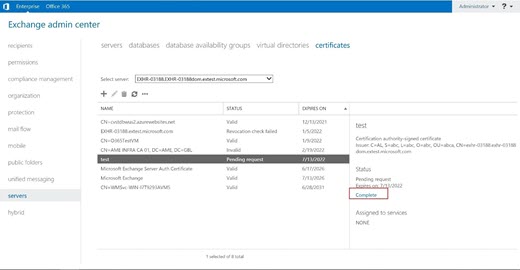
このオプションは ECP から削除されました。 これを行うには、PowerShell コマンドレットを使用する必要があります。
![[要求の完了] アクションが削除された後の Exchange 管理センターの証明書ウィンドウ](../../../media/5014278-06-520w.jpg)
CA からの新しい Exchange 証明書要求の削除
以前のバージョンの Exchange Server では、ECP を使用して証明機関 (CA) に新しい Exchange 証明書を要求するオプションがありました。 これにより、管理者は UNC パスを入力するように求められました。
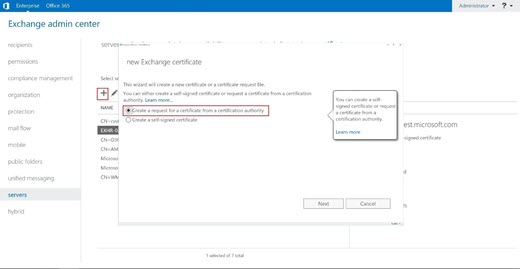
このオプションは ECP から削除されました。 これを行うには、PowerShell コマンドレットを使用する必要があります。
![自己署名証明書オプションのみの [新しい Exchange 証明書] ダイアログ ボックス](../../../media/5014278-08-520w.jpg)
Exchange 証明書の更新要求の削除
以前のバージョンの Exchange Server には、ECP を使用して Exchange 証明書要求を更新するオプションがあり、管理者が UNC パスを入力するようになりました。
![[更新] アクションを含む Exchange 管理センターの証明書ウィンドウ](../../../media/5014278-09-520w.jpg)
このオプションは ECP から削除されました。 これを行うには、PowerShell コマンドレットを使用する必要があります。