
既知の問題
この更新プログラムは現在利用できなくなりました。 この更新プログラム KB3118373をインストールすると、次のエラー メッセージが表示されます。
注
Microsoft Excel の動作が停止する。
詳細については、「 KB3198535 」を参照してください。
概要
この資料では、2016 年 10 月 4 日にリリースされた Microsoft Excel 2016 の更新プログラム KB3118373 について説明します。 この更新プログラムには 前提条件があります。
Microsoft ダウンロード センターの本更新プログラムは、Office 2016 の Microsoft インストーラー (.msi) ベースのエディションに適用されることにご注意ください。 Microsoft Office 365 Home など、Office 2016 クイック実行エディションには適用されません (Office バージョンの確認方法)。
機能追加および修正
この更新プログラムにより、Office の共同作業同期統合を有効にして、最新バージョンの OneDrive for Business を使用できます。 また、OneDrive によって同期された Office ドキュメントを信頼性の高い高パフォーマンスな方法で共同編集することもできます。 この更新プログラムにより、Office を最新バージョンの OneDrive for Business と組み合わせて使用できるようになり、同期されるすべてのファイルに対して優れたオンラインおよびオフラインのユーザー エクスペリエンスを有効にできます。
重要なユーザー エクスペリエンスには、次のようなものがあります。
- どこからでも OneDrive 同期ファイルをすばやく開きます (エクスプローラー、最近使用したファイル、Web サイト)。 その結果、Office アプリケーションで正しいファイルが開かれ、すべての変更が同期された状態が維持されます。
- 豊富なコラボレーションと共有エクスペリエンス。
- 同期されたファイルのオフライン編集。
- クラウドへの変更の自動同期と、オンラインになるとすぐに。
Office の共同作業同期統合を利用するには、次の更新プログラムもインストールする必要があります。
- 2016 年 8 月 2 日、Office 2016 の更新プログラム (KB3115411)
- 2016 年 8 月 2 日、Office 2016 の更新プログラム (KB3115413)
- 2016 年 8 月 2 日、Office 2016 の更新プログラム (KB3115416)
- 2016 年 8 月 2 日、Office 2016 の更新プログラム (KB3115417)
- 2016 年 8 月 2 日、Office 2016 の更新プログラム (KB3115421)
- 2016 年 8 月 2 日、PowerPoint 2016 (KB3115409) の更新プログラム
- 2016 年 8 月 2 日、Visio 2016 の更新プログラム (KB3115405)
- 2016 年 8 月 9 日、Excel 2016 (KB3115438) の更新プログラム
- 2016 年 7 月 5 日、Office 2016 の更新プログラム (KB2910984)
- 2016 年 7 月 5 日、Office 2016 の更新プログラム (KB3115092)
- 2016 年 7 月 5 日、Office 2016 の更新プログラム (KB3115302)
- 2016 年 7 月 5 日、Skype for Business 2016 (KB3115268) の更新プログラム
- MS16-088: SharePoint Server 2016 のセキュリティ更新プログラムについて: 2016 年 7 月 13 日 (KB3115299)
- MS16-088: Word 2016 用のセキュリティ更新プログラムについて: 2016 年 7 月 12 日 (KB3115301)
- MS16-099: Office 2016 用のセキュリティ更新プログラムについて: 2016 年 8 月 9 日 (KB3115415)
- MS16-099: Word 2016 用のセキュリティ更新プログラムについて: 2016 年 8 月 9 日 (KB3115439)
- MS16-107: Office 2016 のセキュリティ更新プログラムについて: 2016 年 9 月 13 日 (KB3118292)
- 2016 年 10 月 4 日、Excel 2016 (KB3118373) の更新プログラム
- 2016 年 10 月 4 日、Office 2016 用の更新プログラム (KB3118262)
- 2016 年 10 月 4 日、Office 2016 用の更新プログラム (KB3118263)
- 2016 年 10 月 4 日、Office 2016 用の更新プログラム (KB3118264)
- 2016 年 10 月 4 日、Office 2016 (KB3118329) 用の更新プログラム
- 2016 年 10 月 4 日、Office 2016 用の更新プログラム (KB3118330)
- 2016 年 10 月 4 日、Office 2016 用の更新プログラム (KB3118374)
- 2016 年 10 月 4 日、PowerPoint 2016 (KB3118328) の更新プログラム
- 2016 年 10 月 4 日、Word 2016 (KB3118331) の更新プログラム
- 2016 年 9 月 6 日、Office 2016 (KB3115418) の更新プログラム
- 2016 年 9 月 6 日、Office 2016 の更新プログラム (KB3115420)
- 2016 年 9 月 6 日、Office 2016 の更新プログラム (KB3115422)
- 2016 年 9 月 6 日、Office 2016 の更新プログラム (KB3118260)
次の問題を修正します。
VBA ユーザー定義関数を使用して条件を評価する条件付き書式があるとします。 Excel 2016 に複数のウィンドウが表示されている場合、条件付き書式は機能しません。
条件付き書式ルールは、Excel 2016 の .xls ファイルでは機能しません。
更新情報
前提条件
この更新プログラムを適用するには、Microsoft Excel 2016 がインストールされている必要があります。
再起動に関する情報
この更新プログラムのインストール後にコンピュータの再起動が必要になる場合があります。
追加情報
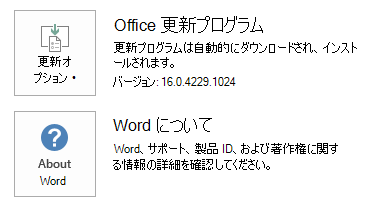
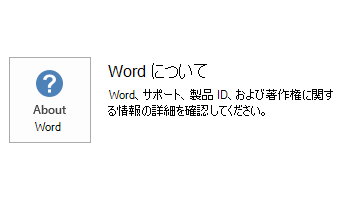
Office のインストールがクイック実行か MSI ベースかを判断するには、次の手順を実行します。
- Office 2016 アプリケーションを起動します。
- [ファイル] メニューの [アカウント] を選びます。
- Office 2016 クイック実行インストールの場合は、[ 更新オプション ] 項目が表示されます。 MSI ベースのインストールの場合、[ 更新オプション ] 項目は表示されません。
| Office 2016 クイック実行インストール | MSI ベースの Office 2016 |
|---|---|
|
|
この更新プログラムのアンインストール方法
Windows 10 の場合
- [スタート] を選択し、[Windows を検索] ボックスに「インストールされた更新プログラムを表示」と入力して Enter キーを押します。
- 更新プログラムの一覧で、KB3118373を見つけて選択し、[アンインストール] を選択します。
Windows 8 と Windows 8.1
- 画面の右端から中央にスワイプし、[検索] を選択します。 マウスを使用している場合は、画面の右下隅をポイントし、[検索] を選択します。
- 「Windows Update」と入力し、[Windows Update]、[Installed Updates] の順に選択します。
- 更新プログラムの一覧で、KB3118373を見つけて選択し、[ アンインストール] を選択します。
Windows 7
- [ スタート] から「 ファイル名を指定して実行」と入力し、[ファイル名を指定して実行] を選択します。
- 「Appwiz.cpl」と入力し、[OK] を選択します。
- [インストールされた更新プログラムを表示] を選択します。
- 更新プログラムの一覧で、KB3118373を見つけて選択し、[ アンインストール] を選択します。
参考資料
Microsoft のソフトウェア更新プログラムの説明で使用される標準的な用語について説明します。 「Microsoft Office System TechCenter」には、Office のすべてのバージョンに関する最新の管理者用更新プログラムおよび配布方法のリソースが掲載されています。