
注
- 通知
- この更新プログラムは使用できなくなりました。 この記事で説明されている問題を解決するには、次の Microsoft Learn 記事から最新の Microsoft Office 更新プログラムをインストールします。
- Windows インストーラー (MSI) を使用する Office のバージョンの最新の更新プログラム
この記事では、2015 年 10 月 13 日にリリースされた Microsoft Outlook 2016の更新プログラムのKB2910976について説明します。 この更新プログラムには 前提条件があります。
ダウンロード センターの更新プログラムは、Office 2016 の Microsoft インストーラー (.msi) ベースのエディションに適用されます。 Microsoft Office 365 Homeなどの Office 2016 クイック実行エディションには適用されません。 (Office バージョンの確認方法)。
機能追加および修正
次の問題を修正します。
- Outlook モジュールのナビゲーション ボタンは、ハイ コントラストテーマのOutlook 2016ではタッチ モードでは表示されません。
- 複数の Exchange アカウントを構成したOutlook 2016を開始すると、すぐにOutlook 2016がクラッシュする可能性があります。
- Outlook 2016の Inbox フォルダーにフォルダーを作成すると、そのフォルダーはサーバーにレプリケートされないため、ローカルにのみ表示されます。
- Outlook 2016で [クラシック インデント ビューを使用] オプションが選択されている場合、検索結果のEmailメッセージは閲覧ウィンドウに表示されません。 この問題は、バージョン 15.1 以降のOffice 365または Exchange によってホストされているアカウントにのみ影響します。
- Outlook 2016は、ネットワークとサーバーの処理の遅延が発生した場合に、Outlook 2016の Exchange サーバーから Out of Office 情報を要求します。
- 気象サービスを Office RLID サービスから Office 2016 アプリケーションの Office 構成サービスに移行します。
更新情報
再起動に関する情報
この更新プログラムのインストール後にコンピュータの再起動が必要になる場合があります。
前提条件
この更新プログラムを適用するには、Microsoft Outlook 2016がインストールされている必要があります。
追加情報
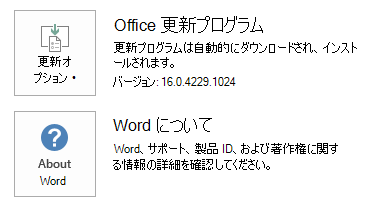
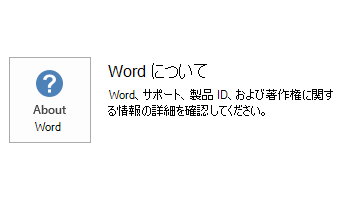
Office のインストールがクイック実行か MSI ベースかを判断するには、次の手順に従います。
- Office 2016 アプリケーションを開きます。
- [ファイル] メニューの [アカウント] を選びます。
- Office 2016 クイック実行インストールの場合は、[ 更新オプション] 項目が表示されます。 MSI ベースのインストールの場合、[ 更新オプション] 項目は表示されません。
| Office 2016 クイック実行インストール | MSI ベースの Office 2016 |
|---|---|
|
|
ファイル情報
この更新プログラムには、次の表に示すファイルが含まれています。
32 ビット版
Outlook-x-none.msp ファイル情報
| ファイル名 | ファイルのバージョン | ファイル サイズ | 日付 | 時刻 |
|---|---|---|---|---|
| Cnfnot32.exe | 16.0.4288.1000 | 168,512 | 2015 年 9 月 20 日 | 02:28 |
| Contab32.dll | 16.0.4288.1000 | 144,984 | 2015 年 9 月 20 日 | 05:54 |
| Dlgsetp.dll | 16.0.4288.1000 | 101,976 | 2015 年 9 月 18 日 | 20:22 |
| Emsmdb32.dll | 16.0.4288.1000 | 4,263,584 | 2015 年 9 月 20 日 | 05:54 |
| Envelope.dll | 16.0.4288.1000 | 181,352 | 2015 年 9 月 18 日 | 20:22 |
| Exsec32.dll | 16.0.4288.1000 | 327,728 | 2015 年 9 月 20 日 | 05:54 |
| Mapiph.dll | 16.0.4288.1000 | 324,736 | 2015 年 9 月 18 日 | 20:22 |
| Mimedir.dll | 16.0.4288.1000 | 436,896 | 2015 年 9 月 18 日 | 20:22 |
| Mspst32.dll | 16.0.4288.1000 | 1,667,224 | 2015 年 9 月 20 日 | 05:54 |
| Olmapi32.dll | 16.0.4288.1000 | 4,725,440 | 2015 年 9 月 20 日 | 05:54 |
| Outlmime.dll | 16.0.4288.1000 | 602,728 | 2015 年 9 月 18 日 | 20:22 |
| Outlook.exe | 16.0.4288.1000 | 23,063,112 | 2015 年 9 月 20 日 | 05:54 |
| Outlph.dll | 16.0.4288.1000 | 345,720 | 2015 年 9 月 20 日 | 05:54 |
| Outlvba.dll | 16.0.4288.1000 | 67,264 | 2015 年 9 月 18 日 | 20:22 |
| Pstprx32.dll | 16.0.4288.1000 | 1,374,384 | 2015 年 9 月 18 日 | 20:22 |
| Rm.dll | 16.0.4288.1000 | 83,016 | 2015 年 9 月 18 日 | 20:22 |
| Scnpst32.dll | 16.0.4288.1000 | 444,656 | 2015 年 9 月 18 日 | 20:22 |
| Scnpst64.dll | 16.0.4288.1000 | 456,856 | 2015 年 9 月 18 日 | 20:22 |
| Scnpst64c.dll | 16.0.4288.1000 | 657,152 | 2015 年 9 月 18 日 | 20:22 |
64 ビット版
Outlook-x-none.msp ファイル情報
| ファイル名 | ファイルのバージョン | ファイル サイズ | 日付 | 時刻 |
|---|---|---|---|---|
| Cnfnot32.exe | 16.0.4288.1000 | 224,320 | 2015 年 9 月 20 日 | 02:36 |
| Contab32.dll | 16.0.4288.1000 | 190,656 | 2015 年 9 月 20 日 | 05:52 |
| Dlgsetp.dll | 16.0.4288.1000 | 129,208 | 2015 年 9 月 18 日 | 2,027 |
| Emsmdb32.dll | 16.0.4288.1000 | 6,100,640 | 2015 年 9 月 20 日 | 05:52 |
| Envelope.dll | 16.0.4288.1000 | 239,304 | 2015 年 9 月 18 日 | 2,027 |
| Mapiph.dll | 16.0.4288.1000 | 473,216 | 2015 年 9 月 18 日 | 2,027 |
| Mimedir.dll | 16.0.4288.1000 | 592,032 | 2015 年 9 月 18 日 | 2,027 |
| Mspst32.dll | 16.0.4288.1000 | 2,180,248 | 2015 年 9 月 20 日 | 05:52 |
| Olmapi32.dll | 16.0.4288.1000 | 6,543,552 | 2015 年 9 月 20 日 | 05:52 |
| Outlmime.dll | 16.0.4288.1000 | 773,736 | 2015 年 9 月 18 日 | 2,027 |
| Outlook.exe | 16.0.4288.1000 | 34,781,352 | 2015 年 9 月 20 日 | 05:52 |
| Outlph.dll | 16.0.4288.1000 | 415,448 | 2015 年 9 月 20 日 | 05:52 |
| Outlvba.dll | 16.0.4288.1000 | 87,744 | 2015 年 9 月 18 日 | 2,027 |
| Pstprx32.dll | 16.0.4288.1000 | 2,558,536 | 2015 年 9 月 18 日 | 2,027 |
| Rm.dll | 16.0.4288.1000 | 102,984 | 2015 年 9 月 18 日 | 2,027 |
| Scnpst32.dll | 16.0.4288.1000 | 593,136 | 2015 年 9 月 18 日 | 2,027 |
| Scnpst64.dll | 16.0.4288.1000 | 597,656 | 2015 年 9 月 18 日 | 2,027 |
| Scnpst64c.dll | 16.0.4288.1000 | 797,848 | 2015 年 9 月 18 日 | 2,027 |
この更新プログラムのアンインストール方法
Windows 10 の場合
- [スタート] を選択し、[Windows を検索] ボックスに「インストールされた更新プログラムを表示」と入力して Enter キーを押します。
- 更新プログラムの一覧で、[更新プログラムのKB2910976] を見つけて選択し、[アンインストール] を選択します。
Windows 8 と Windows 8.1
- 画面の右端から中央にスワイプし、[検索] を選択します。 マウスを使用している場合は、画面の右下隅をポイントし、[検索] を選択します。
- 「windows update」と入力し、[Windows Update] を選択し、[インストール済みUpdates] を選択します。
- 更新プログラムの一覧で、[更新プログラムのKB2910976] を見つけて選択し、[アンインストール] を選択 します。
Windows 7
- [スタート] に移動し、「実行」と入力し、[実行] を選択します。
- 「Appwiz.cpl」と入力し、[OK] を選択します。
- [インストールされた更新プログラムを表示] を選択します。
- 更新プログラムの一覧で、[更新プログラムのKB2910976] を見つけて選択し、[アンインストール] を選択 します。
参考資料
Microsoft ソフトウェア更新プログラムの説明に使用される標準的な用語に関する情報を参照してください。 Office System TechCenter には、すべてのバージョンの Office の最新の管理更新プログラムと戦略的な展開リソースが含まれています。