
この資料では、2017 年 11 月 7 日にリリースされた、Microsoft Project 2016 の更新プログラム 4011227 について説明します。 この更新プログラムには 前提条件があります。
Microsoft ダウンロード センターの更新プログラムは、Microsoft インストーラー (.msi) ベース エディションの Office 2016 に適用される点に注意してください。 Microsoft Office 365 Home など、Office 2016 クイック実行エディションには適用されません (Office バージョンの確認方法)。
機能追加および修正
この更新プログラムは、次の問題を修正します。
SharePoint ドキュメント ライブラリに保存されているマスター プロジェクトの変更を保存すると、サブプロジェクトは読み取り専用モードに切り替わり、それに応じて保存されません。
タスク パス機能を有効にしている場合、プロジェクト内のタスクを選択すると、Project 2016 がフリーズすることがあります。
ガント チャートなどのタイムスケール ビューでタイムスケール ラベルを [なし ] に設定すると、他のタイムスケール層のすべてのラベルが消え、非表示に選択した層のラベルは消えません。
たとえば次のようなシナリオを考えてみます。
- Project 2016 に、期間固定に設定された作業数主導型のタスクがあるとします。
- タスクにリソースが割り当てられています。
- タスク フォームの種類ビューでは、タスクに追加のリソースを割り当て、そのリソースの単位を 100% 以外の値に指定します。
このシナリオでは、追加リソースの単位設定は 100% で、名前が消えます。
たとえば次のようなシナリオを考えてみます。
- プロジェクトにベースラインを保存します。
- データベースに対してクエリを実行し、特定のベースラインの MOD_DATE プロパティをチェックします。
- プロジェクトを開き、別のベースラインを保存します。
- データベースに対してクエリを実行し、2 つのベースラインの MOD_DATE プロパティをチェックします。
このシナリオでは、2 つのベースラインの MOD_DATE プロパティの値が同じであることがわかります。 これらは異なり、ベースラインを保存する日付を反映する必要があります。
更新プログラムのダウンロードおよびインストール方法
Microsoft Update
Microsoft Update を使って、最新の更新プログラムを自動的にダウンロードしてインストールします。
ダウンロード センター
この更新プログラムは Microsoft ダウンロード センターからも手動によりダウンロードしてインストールできます。

実行しているプラットフォーム (32 ビット版と 64 ビット版) がわからない場合は、「 32 ビット版と 64 ビット版の Office のどちらを実行していますか? 」を参照してください。さらに、 Microsoft サポート ファイルをダウンロードする方法に関する詳細情報もご覧ください。
ウイルスのスキャンについて
マイクロソフトは、本ファイルの公開日に利用可能な最新のウイルス検知ソフトウェアを使用して、このファイルのウイルス スキャンを実行しました。 このファイルは、不正な変更を防ぐためにセキュリティ強化サーバーに保管されています。
更新情報
この更新プログラムを適用するには、Microsoft Project 2016 がインストールされている必要があります。
再起動に関する情報
この更新プログラムのインストール後にコンピュータの再起動が必要になる場合があります。
詳細情報
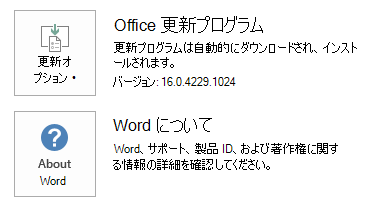
Office のインストールがクイック実行か MSI ベースかを判断するには、次の手順を実行します。
- Office 2016 アプリケーションを起動します。
- [ファイル] メニューの [アカウント] を選びます。
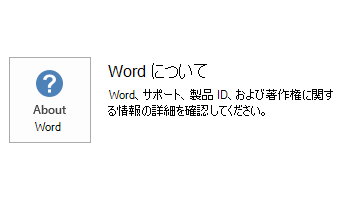
- Office 2016 クイック実行インストールの場合は、[ 更新オプション ] 項目が表示されます。 MSI ベースのインストールの場合、[ 更新オプション ] 項目は表示されません。
| Office 2016 クイック実行インストール | MSI ベースの Office 2016 |
|---|---|
|
|
この更新プログラムのアンインストール方法
Windows 10
- [スタート] を選択し、[Windows を検索] ボックスに「View Installed Updates」と入力して Enter キーを押します。
- 更新プログラムの一覧で、 KB4011227を見つけて選択し、[ アンインストール] を選択します。
Windows 8 と Windows 8.1
- 画面の右端から中央にスワイプし、[検索] を選択します。 マウスを使用している場合は、画面の右下隅をポイントし、[検索] を選択します。
- 「windows update」と入力し、[Windows Update] を選択して [インストールされた更新プログラム] を選択します。
- 更新プログラムの一覧で、 KB4011227を見つけて選択し、[ アンインストール] を選択します。
Windows 7
- [スタート] を選択し、「実行」と入力し、[ファイル名を指定して実行] を選択します。
- 「Appwiz.cpl」と入力し、[OK] を選択します。
- [インストールされた更新プログラムを表示] を選択します。
- 更新プログラムの一覧で、 KB4011227を見つけて選択し、[ アンインストール] を選択します。
参考資料
Microsoft のソフトウェア更新プログラムの説明で使用される標準的な用語について説明します。
「Microsoft Office System TechCenter」には、Office のすべてのバージョンに関する最新の管理者用更新プログラムおよび配布方法のリソースが掲載されています。
ファイル情報
x86
project-x-none.msp ファイル情報 (x86)
| ファイル識別子 | ファイル名 | ファイルのバージョン | ファイル サイズ | 日付 | 時刻 |
|---|---|---|---|---|---|
| Nameext.dll.x64 | Nameext.dll | 16.0.4339.1000 | 320,768 | 2017 年 10 月 17 日 | 08:28 |
| Nameext.dll.x86 | Nameext.dll | 16.0.4339.1000 | 286,976 | 2017 年 10 月 17 日 | 08:26 |
| Pjintl.dll_1033 | Pjintl.dll | 16.0.4519.1000 | 4,377,352 | 2017 年 10 月 17 日 | 08:24 |
| Winproj.exe | Winproj.exe | 16.0.4615.1000 | 24,235,696 | 2017 年 10 月 18 日 | 11:21 |
x64
project-x-none.msp ファイル情報 (x64)
| ファイル識別子 | ファイル名 | ファイルのバージョン | ファイル サイズ | 日付 | 時刻 |
|---|---|---|---|---|---|
| Nameext.dll.x64 | Nameext.dll | 16.0.4339.1000 | 320,768 | 2017 年 10 月 17 日 | 08:37 |
| Nameext.dll.x86 | Nameext.dll | 16.0.4339.1000 | 286,976 | 2017 年 10 月 17 日 | 08:39 |
| Pjintl.dll_1033 | Pjintl.dll | 16.0.4519.1000 | 4,402,448 | 2017 年 10 月 17 日 | 08:36 |
| Winproj.exe | Winproj.exe | 16.0.4615.1000 | 30,561,968 | 2017 年 10 月 18 日 | 11:23 |