
現象
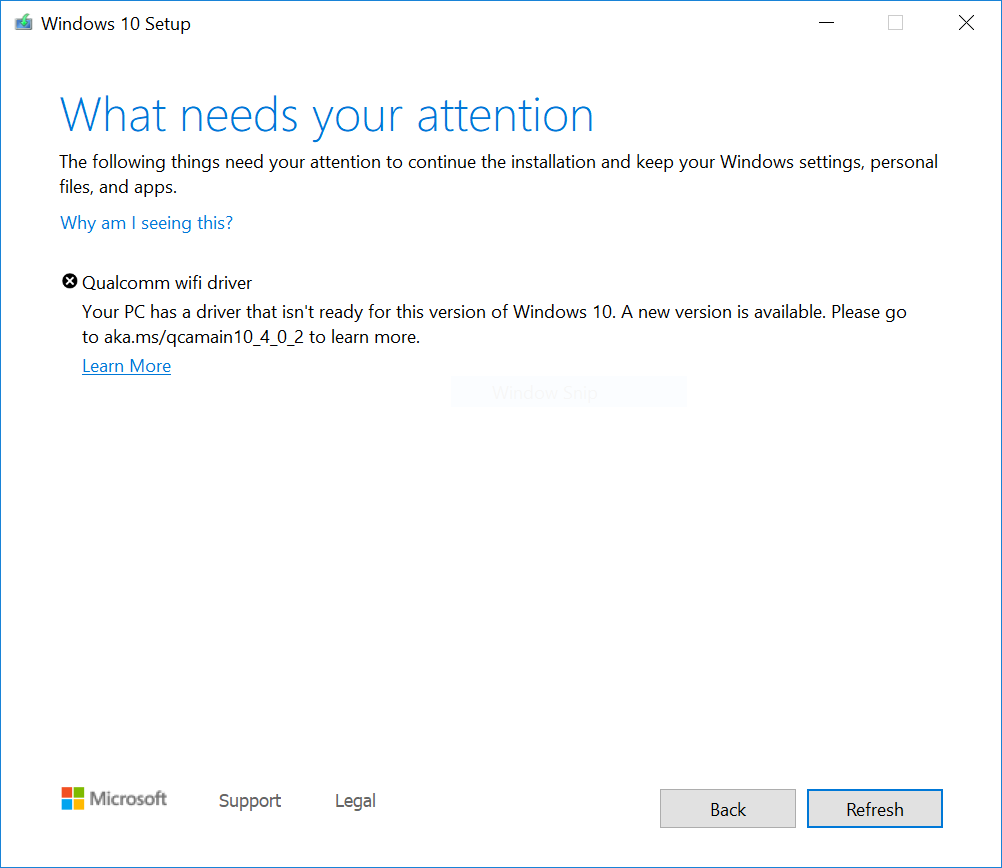
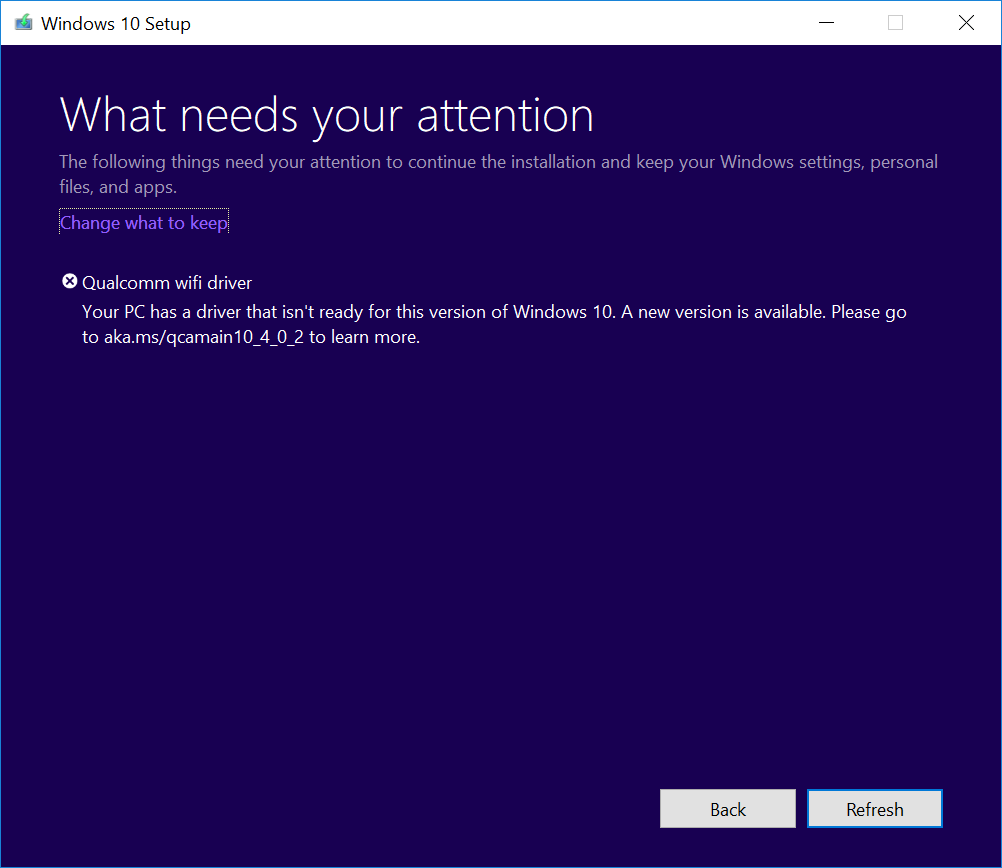
Windows 10 November 2019 Update (Windows 10 Version 1909)、Windows 10 May 2019 Feature Update (Windows 10 Version 1903)、または Windows 10 October 2018 Update (Windows 10 Version 1809) の場合、更新プログラムの互換性ホールドが発生し、次のメッセージを受け取ることがあります。「Qualcomm Wi-Fi ドライバー: お使いの PC には、このバージョンの Windows 10 に対応していないドライバーがあります。 最新版を入手できます。」
Windows 10 Version 1909 および Windows 10 Version 1903:
Windows 10、バージョン 1809:
原因
マイクロソフトは、特定の Qualcomm Wi-Fi アダプター用の一部のドライバー バージョンとの互換性の問題を特定しました。 影響を受けるドライバー バージョンを持つデバイスで、新しいバージョン のWindows 10 に更新した後に Wi-Fi 接続が失われることがあります。
アップグレード エクスペリエンスを保護するために、更新されたドライバーがインストールされるまで、Windows 10 Version 1809、Windows 10 Version 1903、または Windows 10 Version 1909 が提供されることによって影響を受ける Qualcomm ドライバーとデバイスとの互換性を保持しました。
次のステップ
まず、手動で更新プログラムの確認を行ってみてください。 手順については、「Windows 10 を更新するを参照してください。 Qualcomm Wi-Fi ドライバーが提供され、正常にインストールされる場合は、Windows 10 Version 1903 に更新できるようになるはずです。 [更新プログラムの確認] をもう一度選択すると、提供されて適切にインストールされるはずです。
Windows Update からドライバーが提供されない場合は、次の手順を試してみることをお勧めします。
- [ スタート] を選択するか、タスク バーの 検索ボックス を選択します。
- 「デバイス マネージャー」と入力し、[デバイス マネージャー] を開きます。
- デバイス マネージャーで、[ネットワーク アダプター] を見つけて展開し、現在インストールされているすべてのアダプターを表示します。
- Qualcomm アダプターを右クリックまたは長押しし、[ドライバーの更新] を選択します。
- 開いたダイアログで [ 更新されたドライバーを自動的に検索する ] を選択します。
- タスクが完了するまで待ちます。 「このデバイスに最適なドライバーが既にインストールされています」と表示される場合、ドライバーは更新されませんでした。 ドライバーが更新された場合は、更新プログラムを確認し、新しいバージョンの Windows 10 をインストールできるはずです。
上記のいずれかの方法で、影響を受ける Qualcomm Wi-Fi アダプター用ドライバーが提供されない場合は、次の手順に従って、更新された Wi-Fi ドライバーをインストールできます。
- Qualcomm Wi-Fi アダプター用ドライバーを優先するフォルダーにダウンロードします。 ドライバーに関するメモドキュメント フォルダーに ダウンロードすることをお勧めします。
- [エクスプローラー] を開きます。 タスク バーにエクスプローラー アイコンがない場合は、検索ボックスを選択し、「エクスプローラー」と入力して選択します。
- エクスプローラー内で、[ドキュメント] フォルダーまたはドライバーをダウンロードしたフォルダーに移動します。
- qcamainext10x-4-0-3-262-msx64_19fcb71525109fd2831d5a40944ded5663ec6af1.cab という名前のファイルを見つけて、ダブルクリックまたはダブルタップします。
- キーボードで Ctrl+a を選択します。 これで、すべてのファイルが選択されるはずです。
- いずれかのファイルを右クリックまたは長押しします。
- 次のテキストを表示した警告ダイアログが開く場合があります。「Windows セキュリティ: これらのファイルを開くと、コンピューターに有害になる可能性があります。 インターネット セキュリティ設定のために、1 つ以上のファイルが開かれませんでした。 これらのファイルを開きますか?」この警告が表示された場合は、[ OK ] ボタンを選択します。
- 右クリック メニューから [抽出] を選択します。
- [ 新しいフォルダー ] ボタンを選択し、名前を 「Qualcomm Wi-Fi ドライバー」に変更します。
- [ 展開 ] ボタンを選択します。
- タスク バーの検索ボックスで「デバイス マネージャー」と入力し、[デバイス マネージャー] を選択します。
- [ネットワーク アダプター] を見つけて展開します。
- 名前で Qualcomm Wireless Network Adapter または Killer Wireless Network Adapter を持つデバイスを見つけて、右クリックまたは長押しします。
- コンテキスト メニューから [ドライバーの更新] を選択します。
- [ コンピュータを参照してドライバソフトウェアを探す] ボタンを選択します。
- 既定では、[ ドキュメント] フォルダーにする必要があります。ここにドライバーを保存した場合は、[ 次へ ] ボタンを選択するだけです。 ドライバーを [ドキュメント] フォルダーに保存していない場合は、[ 参照 ] ボタンを選択し、ドライバーをダウンロードしたフォルダーを見つけて [ OK] を選択します。
- 更新されたドライバーを検索してインストールしようとするはずです。 これが完了するまで待ってから、[閉じる] を選択します。
Qualcomm Wi-Fi アダプター用のドライバーの更新後にセーフガード ホールドを削除すると、新しいバージョンの Windows 10 をインストールできるようになるはずです。
注: 新しいドライバーがインストールされ、Windows 10 Version 1903 または Windows 10 Version 1909 の機能更新プログラムが自動的に提供されるまで、[今すぐ更新] ボタンまたはメディア作成ツールを使用して手動更新することを試みないことをお勧めします。