
通知
このセキュリティ更新プログラムは 2017 年 9 月 13 日に再リリースされ、CVE-2016-3238 の 3170455 更新プログラムの既知の問題を解決します。
マイクロソフトでは、次の現在サポートされている Microsoft Windows のバージョン用の更新プログラムを提供しています。 詳細については、以下のマイクロソフト サポート技術情報を参照してください。
- 再リリースされた Windows Server 2008 の更新プログラム 3170455
- Windows 7 および Windows Server 2008 R2 用の月例のロールアップ 4038777 およびセキュリティ更新プログラム 4038779
- Windows Server 2012 用の月例のロールアップ 4038799 およびセキュリティ更新プログラム 4038786
- Windows 8.1 および Windows Server 2012 R2 用の月例のロールアップ 4038792 およびセキュリティ更新プログラム 4038793
- Windows 10 用の累積的な更新プログラム 4038781
- Windows 10 Version 1511 用の累積的な更新プログラム 4038781
- Windows 10 Version 1607 および Windows Server 2016 用の累積的な更新プログラム 4038782
Windows Server 2008 を実行している場合は更新プログラム 3170455 を再インストールすることをお勧めします。 他のサポートされるバージョンの Windows を実行している場合は適切な更新プログラムをインストールすることをお勧めします。 詳細については、マイクロソフト サポート技術情報 3170455 を参照してください。
再リリース MS16-087 に含まれているその他の変更点
- プリンター ドライバーのインストール エラーの原因特定に役立つイベント ログの追加
以前までは、ドライバーが MS16-087 の一部として実装された新しい制限の確認処理に失敗した理由を知る唯一の方法は、ETW ログを収集し、分析用にマイクロソフトに送信することでした。
ドライバーの失敗の根本原因をお客様ご自身で調査できるように、失敗の原因を記録する機能をイベント ログ ツールに追加しました。
記録される情報は次のとおりです。
1. ドライバーがパッケージ対応でない場合、または正しく署名されていない場合は、次のメッセージがログに記録されます。
MSG_CSRSPL_UNTRUSTED_DRIVER: "印刷スプーラーがドライバー <driverName> のパッケージをダウンロードできませんでした。 エラー コード= <errorCodeFromListBelow>。 Blocking driver as there could be a possibility of potential tampering. (印刷スプーラーはドライバー <ドライバー名> 用のパッケージをダウンロードできませんでした。エラー コード = <以下のエラー コードのいずれか>。改ざんの可能性があるため、ドライバーをブロックします。)"
2. 指定されたカタログを使用してドライバーが署名の検証に失敗した場合、次のメッセージがログに記録されます。
VALIDATEDRVINFO_FAILED: "VALIDATEDRVINFO、 プリンター ドライバー <driverName の追加>失敗しました。エラー コード<errorCodeFromListBelow>。
可能性のあるエラー コード:
| コード | 意味 |
|---|---|
| 0x800F0243L | 信頼されていない発行元 |
| 0x800F024BL | カタログにないハッシュ |
| 0x800F022FL | OEM INF 用のカタログがない |
| 0x800F023FL | Authenticode カタログがない |
| 0x800F0240L | Authenticode が使用できない |
| 0x800F0249L | 汎用“ドライバーのインストールがブロックされている” |
概要
このセキュリティ更新プログラムは、Microsoft Windows の脆弱性を解決します。 これらの脆弱性で比較的深刻なものでは、攻撃者がワークステーションまたはプリント サーバーで man-in-the-middle (MiTM) 攻撃を実行した場合、または攻撃目標のネットワーク上に不正なプリント サーバーを設定した場合、リモート コードが実行される可能性があります。
脆弱性の詳細については、「マイクロソフト セキュリティ情報 MS16-087」を参照してください。
追加情報
重要
- このセキュリティ更新プログラムをインストールし、プリント サーバーからクライアントにポイント アンド プリント ドライバーをデプロイできるようにした後は、以下の Windows 更新プログラムのロールアップを Windows 8.1 または Windows Server 2012 R2 プリンター サーバーに適用する必要があります。
Windows RT 8.1、Windows 8.1、Windows Server 2012 R2 の 2014 年 11 月3000850更新プログラムのロールアップ - 今後の Windows RT 8.1、Windows 8.1、および Windows Server 2012 R2 のすべてのセキュリティ更新プログラムと通常の更新プログラムには、更新プログラム 2919355 がインストールされている必要があります。 将来の更新プログラムをインストールするために、Windows RT 8.1 ベース、Windows 8.1 ベース、または Windows Server 2012 R2 ベースのコンピューターに更新プログラム 2919355 をインストールしておくことをお勧めします。
- この更新プログラムをインストールした後に言語パックをインストールした場合は、この更新プログラムを再インストールする必要があります。 そのため、この更新プログラムをインストールする前に、必要な言語パックをすべてインストールすることをお勧めします。 詳細については、「Add language packs to Windows」(英語情報) を参照してください。
このセキュリティ更新プログラムの関連情報
以下の資料では製品バージョン別に、このセキュリティ更新プログラムに関する追加情報が掲載されています。 資料には、既知の問題に関する情報が掲載されている場合があります。
- 3170455 MS16-087: Windows 印刷スプーラー コンポーネントのセキュリティ更新プログラムの説明: 2016 年 7 月 12 日
- 3163912 Windows 10の累積的な更新プログラム: 2016 年 7 月 12 日
- 3172985 Windows 10 バージョン 1511 および Windows Server 2016 Technical Preview 4 の累積的な更新プログラム: 2016 年 7 月 12 日
既知の問題
お使いの環境内でネットワーク印刷を利用している場合に、次のいずれかの問題が発生する可能性があります。
プリンター ドライバーのインストールに関する警告が表示される場合や、MS16-087 の適用後にドライバーのインストールが何の通知もなしに失敗する場合があります。 この場合の現象は特定のシナリオに応じて異なります。
シナリオ 1 実装を認識できない v3 プリンター ドライバーの場合は、ユーザーがポイント アンド プリント プリンターに接続しようとすると、次の警告メッセージが表示されることがあります。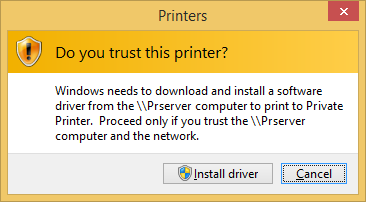
シナリオ 2 実装を認識できるドライバーは、信頼された証明書で署名されている必要があります。 検証プロセスでは、ドライバーに含まれるすべてのファイルがカタログ内でハッシュされているかどうかを確認します。 検証に失敗した場合、そのドライバーは信頼できないと判断されます。 この場合、ドライバーのインストールはブロックされ、次の警告メッセージが表示されます。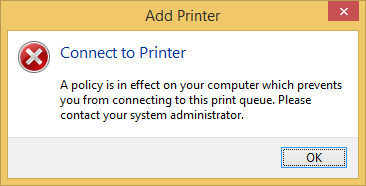
シナリオ 3 非対話型のシナリオの場合 (自動スクリプトによってプリンターがインストールされるなど)、プリンター ドライバーが「シナリオ 1」または「シナリオ 2」で説明した条件に一致すると、プリンターのインストールは失敗し、警告メッセージが表示されます。このような場合は、プリンターの製造元から更新されたドライバーを入手するようにネットワーク管理者に連絡してください。
ネットワーク管理者向けのガイダンス:
- 影響を受けたプリンター ドライバーを更新してください。 実装を認識できる V3 プリンター ドライバーは Windows Vista で導入されました。 実装を認識できるプリンター ドライバーをインスールすると、問題が解決します。
- 特定の従来のプリンターに適切なプリンター ドライバーが用意されていない場合は、問題のあるプリンター ドライバーをクライアント システムにプレインストールすると、問題が解決します。
これらのシナリオの詳細については、マイクロソフトの次のリソースを参照してください。
セキュリティ更新プログラム MS16-087 (KB 3170455) を適用した後、Windows 8.1 または Windows Server 2012 R2 を実行しているシステムにインストールされている、信頼済みパッケージ対応プリンターに接続しようとすると、そのプリンターに接続できません。
問題を解決するには、Windows 8.1 または Windows Server 2012 R2 プリンター サーバーに次の Windows 更新プログラムのロールアップを適用します。
Windows RT 8.1、Windows 8.1、Windows Server 2012 R2 の 2014 年 11 月3000850更新プログラムのロールアップ
2016 年 10 月公開の更新プログラム: 既知の問題の軽減策
マイクロソフトは、ネットワーク管理者によるポリシーの構成を許可する 2016 年 10 月の更新プログラムをリリースしました。これによりネットワーク管理者が安全と考えるプリント ドライバーのインストールが許可されます。 また、この更新プログラムでは、ネットワーク管理者が安全と考えるプリンター接続のデプロイも許可されます。
この更新プログラムは以下のロールアップ パッケージに含まれています。
| Windows 10 RTM | サポート技術情報 3192440 |
|---|---|
| Windows 10 1511 | サポート技術情報 3192441 |
| Windows 10 1607 | サポート技術情報 3194798 |
| Windows 7 および Windows Server 2008 R2 | サポート技術情報 3192403 |
| Windows Server 2012 | サポート技術情報 3192406 |
| Windows 8.1 and Windows Server 2012 R2 | サポート技術情報 3192404 |
グループ ポリシーを構成し、プリント サーバーを許可リストに追加する
[スタート] ボタンをクリックし、[ファイル名を指定して実行] をクリックします。
「gpedit.msc」と入力し、[OK] をクリックします。
[コンピュータの構成] の [管理用テンプレート] を展開します。
[プリンター] をクリックします。
[ポイント アンド プリントの制限] をダブルクリックし、[有効] オプションを選択します。
[オプション] で [ユーザーがポイント アンド プリントを行うことができるサーバー] チェック ボックスをオンにしてから、テキスト ボックスにセミコロンで区切って完全修飾サーバー名を入力します。
[セキュリティの確認] で、次のように設定します。
- [新しい接続用にドライバーをインストールした場合]: [警告および昇格時のプロンプトを表示する]。
- "既存の接続のドライバーを更新する場合": "警告と昇格プロンプトを表示する"。
[適用]、[OK] の順にクリックします。
[プリンター] ポリシー ページで [ポイントと印刷の実装 - 許可されたサーバー] をダブルクリックします。
[有効] オプションを選択します。
[オプション] で [表示] をクリックします。
各行に 1 つずつ完全修飾サーバー名を入力します。
[OK] をクリックします。
[適用] をクリックし、[OK] をクリックします。
スタンドアロン クライアントを使用している場合は、クライアントを再起動してからこれらのポリシーが有効になっていることを確認します。
ドメイン ポリシーを使用している場合は、ドメイン クライアントにそのポリシーをプッシュしてからこれらのポリシーが有効になっていることを確認します。
注: これらのグループ ポリシーを有効にしてから、すべてのプリンター サーバーを [ポイント アンド プリントの制限] リストと [ポイントと印刷の実装 - 許可されたサーバー] リストに追加する必要があります。 この点はパッケージ対応かどうかに関係なく該当します。
2016 年 10 月の更新プログラムに関するよく寄せられる質問
Q: 以前の更新プログラムをアンインストールする必要がありますか?
A: できません。 以前の更新プログラムは脆弱性を修正するものです。 2016 年 10 月の更新プログラムは、ネットワーク管理者が安全と考えるドライバーをインストールできるようにする軽減策です。Q: 2016 年 10 月の更新プログラムをインストールし、グループ ポリシーを構成しても、ローカル プリンターをインストールしようとすると "このプリンターを信頼しますか" メッセージが表示されます。 この理由は何ですか。
A: この軽減策は、ローカル プリンターではなくネットワーク プリンターを対象とするため、この動作が予想されます。注: "このプリンターを信頼しますか" メッセージが表示されない場合は、現在のドライバーを信頼できるパッケージ対応ドライバーで置き換えるか、ローカル プリンターをインストールする前にローカル ドライバー ストアにドライバー ファイルをインストールしてください。 詳細については、「ネットワーク管理者向けガイダンス」を参照してください。
更新プログラムの入手方法およびインストール方法
方法 1: Windows Update
この更新プログラムは、Windows Update を介して利用可能です。 自動更新を有効にすると、この更新プログラムは自動的にダウンロードおよびインストールされます。 自動更新を有効にする方法の詳細については、セキュリティ更新プログラムを自動的に入手を参照してください。
注: Windows RT 8.1 用のこの更新プログラムは、Windows Update を介してのみ入手できます。
方法 2: Microsoft ダウンロード センター
Microsoft ダウンロード センターからスタンドアロンの更新プログラム パッケージを取得できます。 ダウンロード ページのインストール手順に従って、更新プログラムをインストールします。
搭載されている Windows のバージョンに対応する「マイクロソフト セキュリティ情報 MS16-087」のダウンロード リンクをクリックします。
追加情報
セキュリティ更新プログラムの展開情報
Windows Vista (すべてのエディション) リファレンス テーブル
次の表に、このソフトウェアのセキュリティ更新プログラムの情報を示します。
| セキュリティ更新プログラムのファイル名 | サポートされているすべての 32 ビット エディションの Windows Vista の場合: Windows6.0-KB3170455-x86.msu |
|---|---|
| Windows Vista でサポートされているすべての x64 ベースのエディションの場合: Windows6.0-KB3170455-x64.msu |
|
| インストール スイッチ | マイクロソフト サポート技術情報 934307 を参照してください。 |
| 再起動の必要性 | この更新プログラムは、システムの再起動が必要ない場合もあります。 必要なファイルが使用されている場合、この更新プログラムを適用するとシステムの再起動が必要になります。 このような動作が発生した場合は、システムの再起動を求めるメッセージが表示されます。 |
| アンインストール情報 | WUSA.exe は更新プログラムのアンインストールをサポートしていません。 WUSA によってインストールされた更新プログラムをアンインストールするには、[コントロール パネル]、[セキュリティ] の順にクリックします。 [Windows Update] の下の [インストールされた更新プログラムを表示] をクリックし、更新プログラムの一覧から選択します。 |
| ファイル情報 | 「マイクロソフト サポート技術情報 3170455」を参照してください。 |
| レジストリ キーの確認 | 注: この更新プログラムがインストールされているかどうかを検証するためのレジストリ キーはありません。 |
Windows Server 2008 (すべてのエディション) リファレンス テーブル
次の表に、このソフトウェアのセキュリティ更新プログラムの情報を示します。
| セキュリティ更新プログラムのファイル名 | Windows Server 2008 でサポートされているすべての 32 ビット エディションの場合: Windows6.0-KB3170455-x86.msu |
|---|---|
| Windows Server 2008 でサポートされているすべての x64 ベースのエディションの場合: Windows6.0-KB3170455-x64.msu |
|
| Windows Server 2008 でサポートされているすべての Itanium ベースのエディションの場合: Windows6.0-KB3170455-ia64.msu |
|
| インストール スイッチ | マイクロソフト サポート技術情報 934307 を参照してください。 |
| 再起動の必要性 | この更新プログラムは、システムの再起動が必要ない場合もあります。 必要なファイルが使用されている場合、この更新プログラムを適用するとシステムの再起動が必要になります。 このような動作が発生した場合は、システムの再起動を求めるメッセージが表示されます。 |
| アンインストール情報 | WUSA.exe は更新プログラムのアンインストールをサポートしていません。 WUSA によってインストールされた更新プログラムをアンインストールするには、[コントロール パネル]、[セキュリティ] の順にクリックします。 [Windows Update] の下の [インストールされた更新プログラムを表示] をクリックし、更新プログラムの一覧から選択します。 |
| ファイル情報 | 「マイクロソフト サポート技術情報 3170455」を参照してください。 |
| レジストリ キーの確認 | 注: この更新プログラムがインストールされているかどうかを検証するためのレジストリ キーはありません。 |
Windows 7 (すべてのエディション) リファレンス テーブル
次の表に、このソフトウェアのセキュリティ更新プログラムの情報を示します。
| セキュリティ更新プログラムのファイル名 | Windows 7 でサポートされているすべての 32 ビット エディションの場合: Windows6.1-KB3170455-x86.msu |
|---|---|
| Windows 7 でサポートされているすべての x64 ベースのエディションの場合: Windows6.1-KB3170455-x64.msu |
|
| インストール スイッチ | マイクロソフト サポート技術情報 934307 を参照してください。 |
| 再起動の必要性 | この更新プログラムは、システムの再起動が必要ない場合もあります。 必要なファイルが使用されている場合、この更新プログラムを適用するとシステムの再起動が必要になります。 このような動作が発生した場合は、システムの再起動を求めるメッセージが表示されます。 |
| アンインストール情報 | WUSA によりインストールされた更新プログラムをアンインストールするには、/Uninstall セットアップ スイッチを使用するか、[コントロール パネル]、[システムとセキュリティ]、[Windows Update] の順にクリックし、[関連項目] の下の [インストールされた更新プログラム] をクリックして、更新プログラムの一覧から選択します。 |
| ファイル情報 | 「マイクロソフト サポート技術情報 3170455」を参照してください。 |
| レジストリ キーの確認 | 注: この更新プログラムがインストールされているかどうかを検証するためのレジストリ キーはありません。 |
Windows Server 2008 R2 (すべてのエディション) リファレンス テーブル
次の表に、このソフトウェアのセキュリティ更新プログラムの情報を示します。
| セキュリティ更新プログラムのファイル名 | Windows Server 2008 R2 でサポートされているすべての x64 ベースのエディションの場合: Windows6.1-KB3170455-x64.msu |
|---|---|
| Windows Server 2008 R2 でサポートされているすべての Itanium ベースのエディションの場合: Windows6.1-KB3170455-ia64.msu |
|
| インストール スイッチ | マイクロソフト サポート技術情報 934307 を参照してください。 |
| 再起動の必要性 | この更新プログラムは、システムの再起動が必要ない場合もあります。 必要なファイルが使用されている場合、この更新プログラムを適用するとシステムの再起動が必要になります。 このような動作が発生した場合は、システムの再起動を求めるメッセージが表示されます。 |
| アンインストール情報 | WUSA によりインストールされた更新プログラムをアンインストールするには、/Uninstall セットアップ スイッチを使用するか、[コントロール パネル]、[システムとセキュリティ]、[Windows Update] の順にクリックし、[関連項目] の下の [インストールされた更新プログラム] をクリックして、更新プログラムの一覧から選択します。 |
| ファイル情報 | 「マイクロソフト サポート技術情報 3170455」を参照してください。 |
| レジストリ キーの確認 | 注: この更新プログラムがインストールされているかどうかを検証するためのレジストリ キーはありません。 |
Windows 8.1 (すべてのエディション) リファレンス テーブル
次の表に、このソフトウェアのセキュリティ更新プログラムの情報を示します。
| セキュリティ更新プログラムのファイル名 | サポートされているすべての 32 ビット エディションのWindows 8.1: Windows8.1-KB3170455-x86.msu |
|---|---|
| サポートされているすべての x64 ベースのエディションのWindows 8.1: Windows8.1-KB3170455-x64.msu |
|
| インストール スイッチ | マイクロソフト サポート技術情報 934307 を参照してください。 |
| 再起動の必要性 | この更新プログラムは、システムの再起動が必要ない場合もあります。 必要なファイルが使用されている場合、この更新プログラムを適用するとシステムの再起動が必要になります。 このような動作が発生した場合は、システムの再起動を求めるメッセージが表示されます。 |
| アンインストール情報 | WUSA によりインストールされた更新プログラムをアンインストールするには、/Uninstall セットアップ スイッチを使用するか、[コントロール パネル]、[システムとセキュリティ]、[Windows Update] の順にクリックし、[関連項目] の下の [インストールされた更新プログラム] をクリックして、更新プログラムの一覧から選択します。 |
| ファイル情報 | 「マイクロソフト サポート技術情報 3170455」を参照してください。 |
| レジストリ キーの確認 | 注: この更新プログラムがインストールされているかどうかを検証するためのレジストリ キーはありません。 |
Windows Server 2012およびWindows Server 2012 R2 (すべてのエディション) リファレンス テーブル
次の表に、このソフトウェアのセキュリティ更新プログラムの情報を示します。
| セキュリティ更新プログラムのファイル名 | サポートされているすべてのエディションのWindows Server 2012: Windows8-RT-KB3170455-x64.msu |
|---|---|
| Windows Server 2012 R2 でサポートされているすべてのエディションの場合: Windows8.1-KB3170455-x64.msu |
|
| インストール スイッチ | マイクロソフト サポート技術情報 934307 を参照してください。 |
| 再起動の必要性 | この更新プログラムは、システムの再起動が必要ない場合もあります。 必要なファイルが使用されている場合、この更新プログラムを適用するとシステムの再起動が必要になります。 このような動作が発生した場合は、システムの再起動を求めるメッセージが表示されます。 |
| アンインストール情報 | WUSA によりインストールされた更新プログラムをアンインストールするには、/Uninstall セットアップ スイッチを使用するか、[コントロール パネル]、[システムとセキュリティ]、[Windows Update] の順にクリックし、[関連項目] の下の [インストールされた更新プログラム] をクリックして、更新プログラムの一覧から選択します。 |
| ファイル情報 | 「マイクロソフト サポート技術情報 3170455」を参照してください。 |
| レジストリ キーの確認 | 注: この更新プログラムがインストールされているかどうかを検証するためのレジストリ キーはありません。 |
Windows RT 8.1 (すべてのエディション) リファレンス テーブル
次の表に、このソフトウェアのセキュリティ更新プログラムの情報を示します。
| 展開 | この更新プログラムは、Windows Update を介してのみ入手できます。 |
|---|---|
| 再起動の必要性 | この更新プログラムは、システムの再起動が必要ない場合もあります。 必要なファイルが使用されている場合、この更新プログラムを適用するとシステムの再起動が必要になります。 このような動作が発生した場合は、システムの再起動を求めるメッセージが表示されます。 |
| アンインストール情報 | [コントロール パネル]、[システムとセキュリティ]、[Windows Update] の順にクリックし、[関連項目] の下の [インストールされた更新プログラム] をクリックして、更新プログラムの一覧から選択します。 |
| ファイル情報 | 「マイクロソフト サポート技術情報 3170455」を参照してください。 |
Windows 10 (すべてのエディション) リファレンス テーブル
次の表に、このソフトウェアのセキュリティ更新プログラムの情報を示します。
| セキュリティ更新プログラムのファイル名 | サポートされているすべての 32 ビット エディションのWindows 10: Windows10.0-KB3163912-x86.msu |
|---|---|
| サポートされているすべての x64 ベースのエディションのWindows 10: Windows10.0-KB3163912-x64.msu |
|
| Windows 10 バージョン 1511 でサポートされているすべての 32 ビット エディションの場合: Windows10.0-KB3172985-x86.msu |
|
| Windows 10 バージョン 1511 でサポートされているすべての x64 ベースのエディションの場合: Windows10.0-KB3172985-x64.msu |
|
| インストール スイッチ | マイクロソフト サポート技術情報 934307 を参照してください。 |
| 再起動の必要性 | この更新プログラムは、システムの再起動が必要ない場合もあります。 必要なファイルが使用されている場合、この更新プログラムを適用するとシステムの再起動が必要になります。 このような動作が発生した場合は、システムの再起動を求めるメッセージが表示されます。 |
| アンインストール情報 | WUSA によりインストールされた更新プログラムをアンインストールするには、/Uninstall セットアップ スイッチを使用するか、[コントロール パネル]、[システムとセキュリティ]、[Windows Update] の順にクリックし、[関連項目] の下の [インストールされた更新プログラム] をクリックして、更新プログラムの一覧から選択します。 |
| ファイル情報 |
「Microsoft サポート技術情報の記事 3163912」を参照してください 「Microsoft サポート技術情報の記事3172985」を参照してください |
| レジストリ キーの確認 | 注: この更新プログラムがインストールされているかどうかを検証するためのレジストリ キーはありません。 |
このセキュリティ更新プログラムのヘルプとサポートを取得する方法
更新プログラムのインストールに関するヘルプ: Microsoft Update のサポート
IT プロフェッショナル向けのセキュリティ ソリューション: TechNet セキュリティのトラブルシューティングとサポート
Windows ベースのコンピューターをウイルスやマルウェアから保護するためのヘルプ: ウイルス ソリューションとセキュリティ センター
国ごとのローカル サポート: インターナショナル サポート