
注
- 元の発行日: 2025 年 4 月 25 日
- KB ID: 5059277
この記事の内容
- 概要
- デバイスにホットパッチ更新プログラムがインストールされているかどうかをチェックする方法
- ホットパッチと標準の毎月のセキュリティ更新プログラムの比較
- デバイスを再起動して最新の更新プログラムを取得する必要がある頻度はどのくらいですか?
- 新機能とセキュリティ以外の修正プログラムのスケジュールは何ですか?
- よく寄せられる質問 (FAQ)
概要
ホットパッチ更新プログラムは、Windows デバイスを再起動することなくインストールされ、有効になる毎月のセキュリティ更新プログラムです。 これは、中断を最小限に抑えながら、Windows を使用してセキュリティで保護され、生産性を維持するのに役立つ大幅な進歩を表します。
デバイスが適格な場合は、再起動を通知する通知が少なくなる可能性があります。 通常、organizationの IT 部門は、この新しいテクノロジを利用するかどうかを決定します。 それを実現するために何もする必要はありません。
デバイスにホットパッチ更新プログラムがインストールされているかどうかをチェックする方法
再起動を求めなくても、デバイスが最新のセキュリティ更新プログラムで保護されていることを確認できます。
organizationが作業デバイスをホットパッチに登録している場合は、次のように最新のセキュリティ更新プログラムがあることをチェックします。
[Start>Settings>Windows Update に移動します。
[ 更新プログラムの確認 ] ボタンの下に緑色のバナーを探します。 デバイスにホットパッチ更新プログラムがインストールされている場合は、"素晴らしいニュース! 最新のセキュリティ更新プログラムは再起動なしでインストールされました。
メモ このメッセージは、最初の 6 つのホットパッチ更新プログラムに対してのみ表示されます。
![[Windows Update設定] ページには、最新のホットパッチ更新プログラムに関する緑色のバナー メッセージが表示されます。](../../../media/kb5059277-windows-update-settings-page-png.png)
ホットパッチ更新プログラムを受け取ったかどうかを確認するもう 1 つの方法は、OS のバージョンと KB 番号を Windows リリース ノートと比較することです。 これらの数値は、同じ月のホットパッチと標準の月次更新プログラムでは異なります。
次のいずれかの方法で、デバイスにインストールされている最新の更新プログラムを見つけます。
- OS ビルド番号を確認します。[スタート]> [設定]>[System>About] に移動します。 [Windows 仕様] で、OS ビルド番号 (xxxxx.xxxx) を書き留めます。
- または、最新の更新プログラムの KB 番号をチェックします。[スタート]、[設定>設定>Windows Update>更新履歴] に移動します。 [品質] Updatesで、一番上に表示されている更新プログラム (KBxxxxxxx) の KB 番号を書き留めます。
デバイスの更新情報を、ホットパッチ更新プログラムと標準の月次更新プログラムの Windows リリース ノートと比較します。
Windows 11 バージョン 24H2 のホットパッチのリリース ノートに一覧表示されている最後のエントリを見つけます。 OS ビルド番号と KB 番号がリリース ノート タイトルに記載されている番号と一致する場合は、最新のホットパッチ更新プログラムとセキュリティで保護されています。
または、OS ビルドと KB 番号を、Windows 11 バージョン 24H2 リリース ノートの最後のエントリに記載されているものと比較します。 一致する場合、ホットパッチ更新プログラムは適用されません。あなたは最新の毎月の更新と安全です!
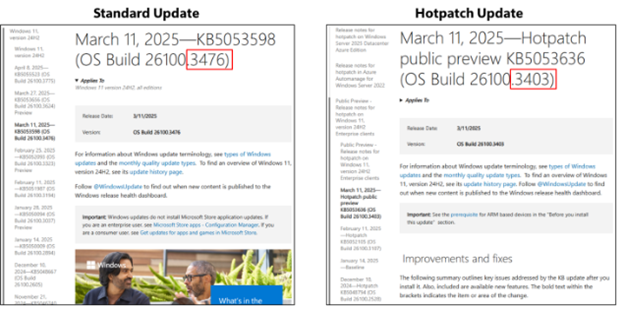
メモこれらの更新プログラムを受け取るタイミングは、organizationの IT ポリシーによって決まります。
ホットパッチと標準の毎月のセキュリティ更新プログラムの比較
ホットパッチまたは標準の Windows 月次更新プログラムを使用することで、同じように安全です。 ホットパッチ更新プログラムには、標準の毎月の更新プログラムと同じ数の新しいセキュリティ修正プログラムがあります。 主な違いは、デバイスの再起動スケジュールと、新しい機能とセキュリティ以外の修正プログラムのスケジュールにあります。
デバイスを再起動して最新の更新プログラムを取得する必要がある頻度はどのくらいですか?
- 標準の Windows 月次更新プログラムの場合、更新プログラムを有効にするには、少なくとも毎月 1 回デバイスを再起動する必要があります。
ホットパッチの更新は直ちに有効になります。再起動は必要ありません。 各カレンダー四半期の最初の月は、年に合計 4 回の基準更新を行う基準月として設計されています。 これらの月の間、セキュリティ更新プログラムに加えて、通常は Windows の標準の月次更新プログラムの一部である追加の拡張機能とセキュリティ以外の修正プログラムがデバイスに適用されます。 これらのベースライン更新プログラムは、更新プログラムを有効にするために再起動する必要があります。
四半期 ベースライン更新プログラム (再起動が必要) ホットパッチ (再起動は必要ありません) 1 1 月 2 月と 3 月 2 4 月 5 月と 6 月 3 7 月 8 月と 9 月 4 10 月 11 月と 12 月
新機能とセキュリティ以外の修正プログラムのスケジュールは何ですか?
- Windows の標準の月次更新プログラムの場合は、デバイスを再起動した後、毎月新しい機能、拡張機能、セキュリティ以外の修正プログラムが適用されます。 利用可能になるとすぐに Windows 更新プログラムをインストールすると、これらを年に 12 回まで入手できます。
- ホットパッチ更新プログラムの場合は、デバイスを再起動した後のベースライン更新月にのみ、新機能、拡張機能、およびセキュリティ以外の修正プログラムが適用されます。 デバイスが 1 年間ホットパッチに登録されたままの場合は、少なくとも年に 4 回はこれらのパッチを受け取ります。 セキュリティ以外の機能と修正プログラムの数と品質は、ベースライン更新プログラムごとに平準化され、ホットパッチまたは標準更新プログラムで更新されたすべてのデバイスで同等です。
よく寄せられる質問 (FAQ)
ホットパッチ更新プログラムを受信した後にデバイスを再起動しない場合、セキュリティで保護されますか?
はい。 ホットパッチ更新プログラムは、Windows の標準の月次更新プログラムと同じ数と品質を含むセキュリティ更新プログラムです。 更新を有効にするために再起動は必要ありません。 そのため、デバイスは、再起動の有無にかかわらず、最新の月次更新プログラムを受け取る他のデバイスと同じくらい安全です。
ホットパッチ更新プログラムはアクティブ時間中にインストールされますか?
ホットパッチ更新プログラムは、標準品質更新プログラムと同じ更新ポリシー設定でインストールされます。 多くの組織では、非アクティブな時間帯にのみ Windows 更新プログラムをインストールするためにポリシーを使用しています。 organizationに該当する場合、ホットパッチ更新プログラムはこれらのポリシーに従い、非アクティブ時間にのみインストールされます。
ホットパッチ更新プログラムに登録されている Windows 11 デバイスを取得するにはどうすればよいですか?
PC がホットパッチ更新プログラムの対象かどうかを IT 管理者に確認します。 Windows 11 バージョン 24H2 (またはそれ以降) 上にある必要があります。 ホットパッチ更新プログラムを受け取るために、対象となる PC を登録できるのは、Microsoft Intuneまたは Windows Autopatch Windows Update ポリシーを管理する IT 管理者だけです。
ホットパッチ更新プログラムに登録されている場合、再起動が必要な標準更新プログラムが引き続き表示されるのはなぜですか?
PC の資格と登録日を IT 管理者に確認します。
ホットパッチ更新プログラムの対象にするには、PC が次の要件を満たしている必要があります。
- ホットパッチが有効なWindows Update ポリシーに登録されている
- 正しい OS バージョンの場合
- ホットパッチ ベースライン上
PC が定期的な月次更新プログラム (ベースライン以外の更新プログラム) をインストールした後に対象となる PC が登録されている場合、デバイスは次のベースライン月の後にホットパッチ更新プログラムの受信を開始します。
メモ ホットパッチベースラインは、各四半期の最初の月の第2火曜日にリリースされた毎月のセキュリティ更新プログラムです。1月、4月、7月、10月。 ベースライン更新プログラムは、ホットパッチ更新サイクルを開始します。
ホットパッチ更新プログラムのインストール後に何を期待すればよいですか?
毎年計画されている 8 つのホットパッチ リリース中にデバイスに更新プログラムがインストールされたことに気付かない可能性があります。
たとえば、organizationが利用可能になるとすぐにすべてのデバイスに最新の Windows 更新プログラムをインストールする必要がある場合、毎月第 2 火曜日の直後に発生します。 翌日、ホットパッチ更新プログラムに登録されているデバイスは、更新プログラムをインストールする前と同じように実行され続けますが、標準更新プログラムのデバイスでは再起動が必要です。 どちらの種類のデバイスも同じようにセキュリティで保護されます。 ベースライン月では、更新ポリシー設定で必要に応じてすべてのデバイスが再起動されます。
メモ 一部の IT 部門では、月の第 2 火曜日から一定の日数が延期され、デバイスがいつ取得されるかが決まります。
セキュリティ以外の更新プログラムは入手できますか?
はい。ただし、頻度は高くありません。 新機能、拡張機能、およびセキュリティ以外の修正プログラムは、標準の Windows セキュリティ更新プログラムの一部ですが、ホットパッチ更新プログラムの一部ではありません。 以前は月に 1 回取得できましたが、基準月の間に四半期ごとに取得されます。 これらのセキュリティ以外の更新プログラムの数と品質は、ベースライン更新プログラムごとに平準化され、ホットパッチまたは標準更新プログラムで更新されたすべてのデバイスで同等です。
ホットパッチ更新プログラムを受け取った後にデバイスを再起動するとどうなりますか?
ホットパッチの更新を有効にするためにデバイスを再起動する必要はありませんが、引き続き可能です。 デバイスを再起動する必要がある、または再起動する必要がある理由は多数あります。 デバイスを再起動しても、ホットパッチ更新プログラムからデバイスの登録が解除されることはありません。 再起動の有無にかかわらず、最新のホットパッチ更新プログラムに残ります。
ホットパッチ更新プログラムでは、ユーザーまたは IT 管理者が再起動をスケジュールするときに、デバイスのセキュリティ保護は独立します。
ホットパッチ更新プログラムをインストールした後、標準の Windows 月次更新プログラムをインストールできますか?
これを行う前に、IT 部門とチェックすることを強くお勧めします。 Microsoft Update カタログから標準の Windows 月次更新プログラムを手動でダウンロードした場合、デバイスは期間限定でホットパッチ更新プログラムの受信を停止します。 次のベースライン更新プログラムの後の最初の更新プログラムまで、標準の Windows 更新プログラムを受け取ります。 デバイスは引き続きホットパッチに登録されているため、ベースライン月にリリースされた更新プログラムの後に、更新プログラムのホットパッチ間隔に自動的に再参加します。
非管理対象の非作業デバイスでホットパッチ更新オプションを使用できますか?
いいえ。 ホットパッチ更新プログラムの適格性要件の重要な部分は、組織の IT 管理のためにデバイスを Microsoft Intune および Windows Autopatch Windows Quality Update ポリシーに登録する必要があるということです。 このような登録の対象となるのは、職場のデバイスのみであり、そのため、ホットパッチ更新プログラムの対象となります。