
管理者がパスワードをリセットした場合は、モバイル デバイスでSkype for Business アプリにサインインしようとしたときにパスワードの変更が必要になる場合があります。 その場合は、次の操作を実行する必要があります。
- モバイル デバイスでブラウザーを開き、[ office.com] に移動します。 [サインイン] を選択します。
![[office.com] に移動します](media/sfb-mobile-signin-to-office.png)
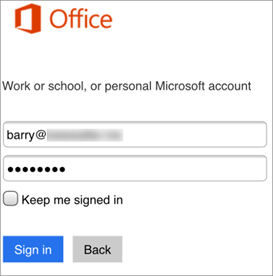
- Skype for Business 用の名前とパスワード (リセット時に管理者から送られたもの) を入力して、[サイン イン] をクリックします。
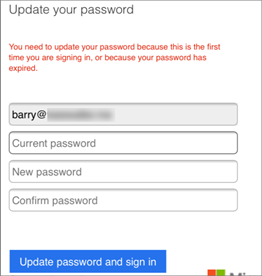
- 管理者から再送信されたパスワードを入力するよう求められるので、新しいパスワードを入力します。 完了したら [パスワードを更新してサインイン] を押します。
- ブラウザーを閉じます。
- Skype for Business アプリを開いて、新しいパスワードでサインインします。
パスワードを忘れたのですか?
下のボタンをクリックして、新しいボタンを取得します。

既存のパスワードの変更のみを実行する
Skype for Business アカウントとパスワードは Microsoft 365 アカウントとパスワードと同じであるため、次の手順を使用します。Office で使用するアカウントのユーザー名またはパスワードを忘れました。
無料の Skype アプリのパスワードを変更する
Skype (無料アプリ) と Skype for Business はそれぞれ別のサービスです。
モバイル デバイスから Skype パスワードを変更する方法を次に示します。
- ブラウザーを開き、[ Skype.com] に移動します。
- [サインイン] を選択します。
- ページの指示に従います。 パスワードを忘れた場合は、リセットするオプションを利用できます。